Microsoft Edgeの新しいタブに表示される「フィード」を非表示にするための設定が正常に保存されず困ったときの備忘録。
不具合の概要
- Windows 11 Pro 24H2
- Edge 141.0.3537.99 (2025年10月頃)
Edgeの新しいタブの下の方に表示される「フィード」。
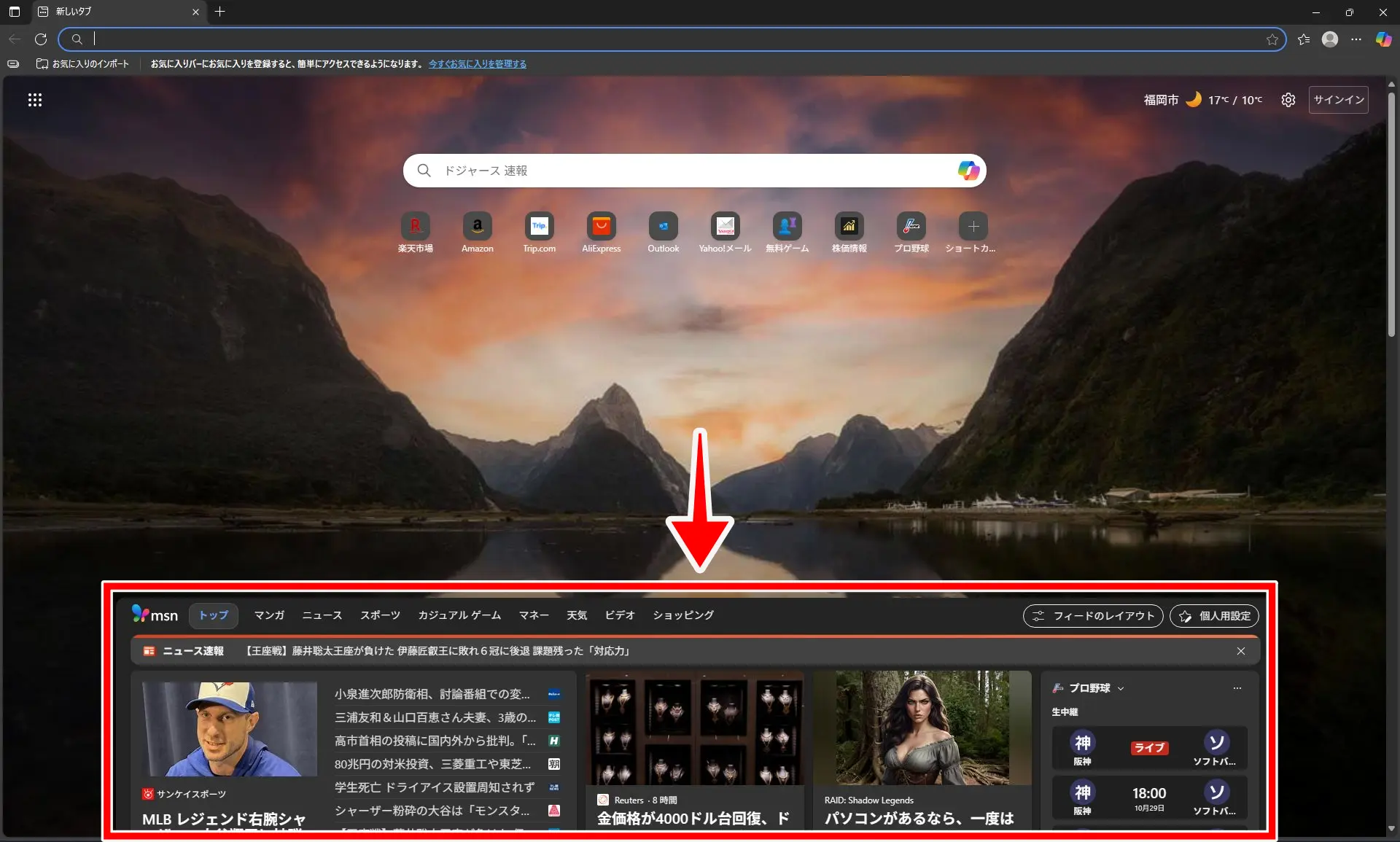
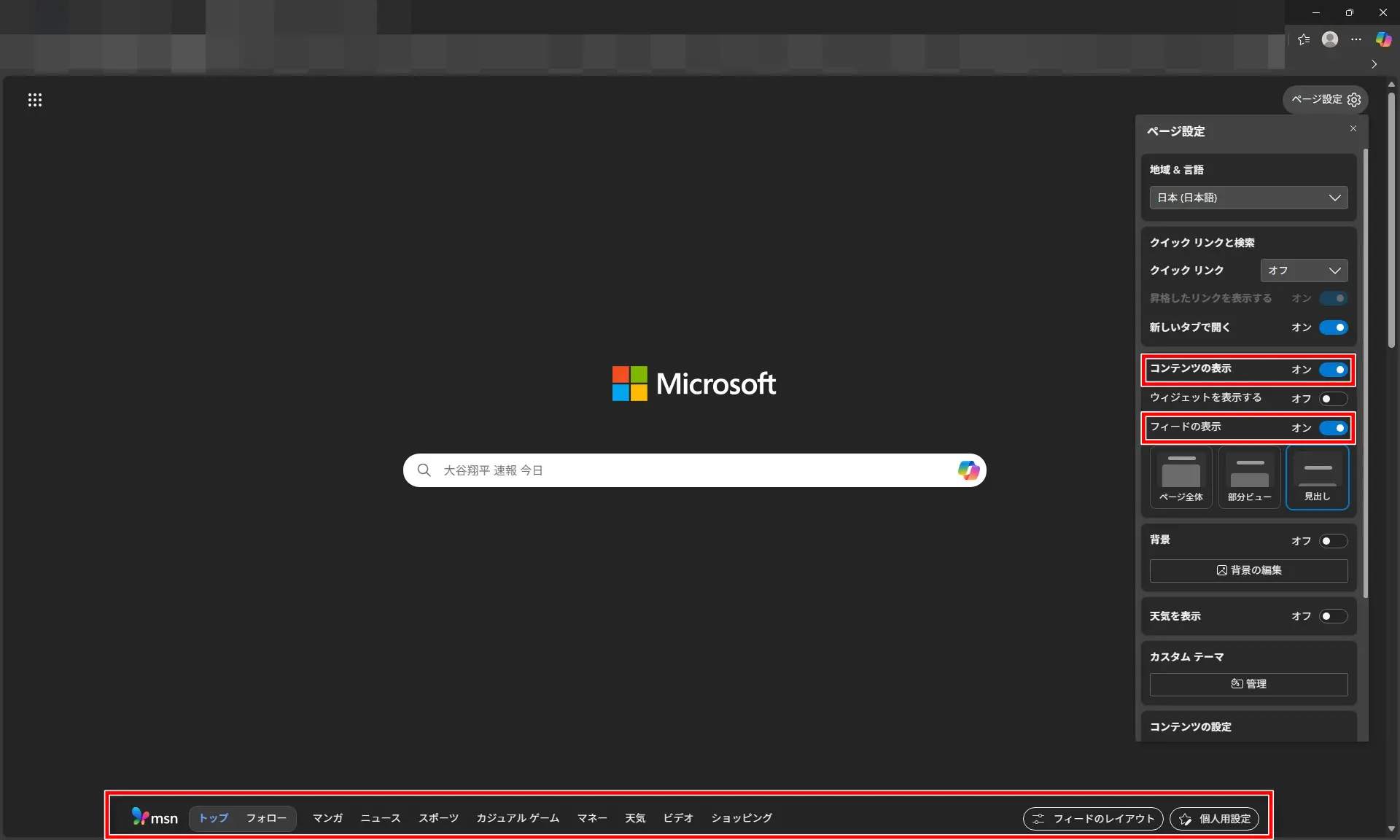
上図「フィード」は、本来なら新しいタブの右上にある歯車アイコン「ページ設定>コンテンツの表示・フィードの表示」をオフにすることで非表示にできる。
しかし、不具合発生時はオフの設定が正常に保存されず、新たに「新しいタブ」を開くと「コンテンツの表示」と「フィードの表示」がオンになっていてフィードが表示されてしまう、という状態だった。
上記不具合がある状態でも、Edgeブラウザのその他の機能には不具合はないようだった。
フィードは当サイト管理人にとっては見る価値のない目障りなノイズでしかなく、オフが基本。
フィードの表示スタイルを「見出し」にしておけば最小限の表示にはできるが、それでも目障りであることには違いないので、オフにできないのには困った。
対処法
不具合が発生しているプロファイルを削除して、新しくプロファイルを作り直すことで不具合を解消できた。
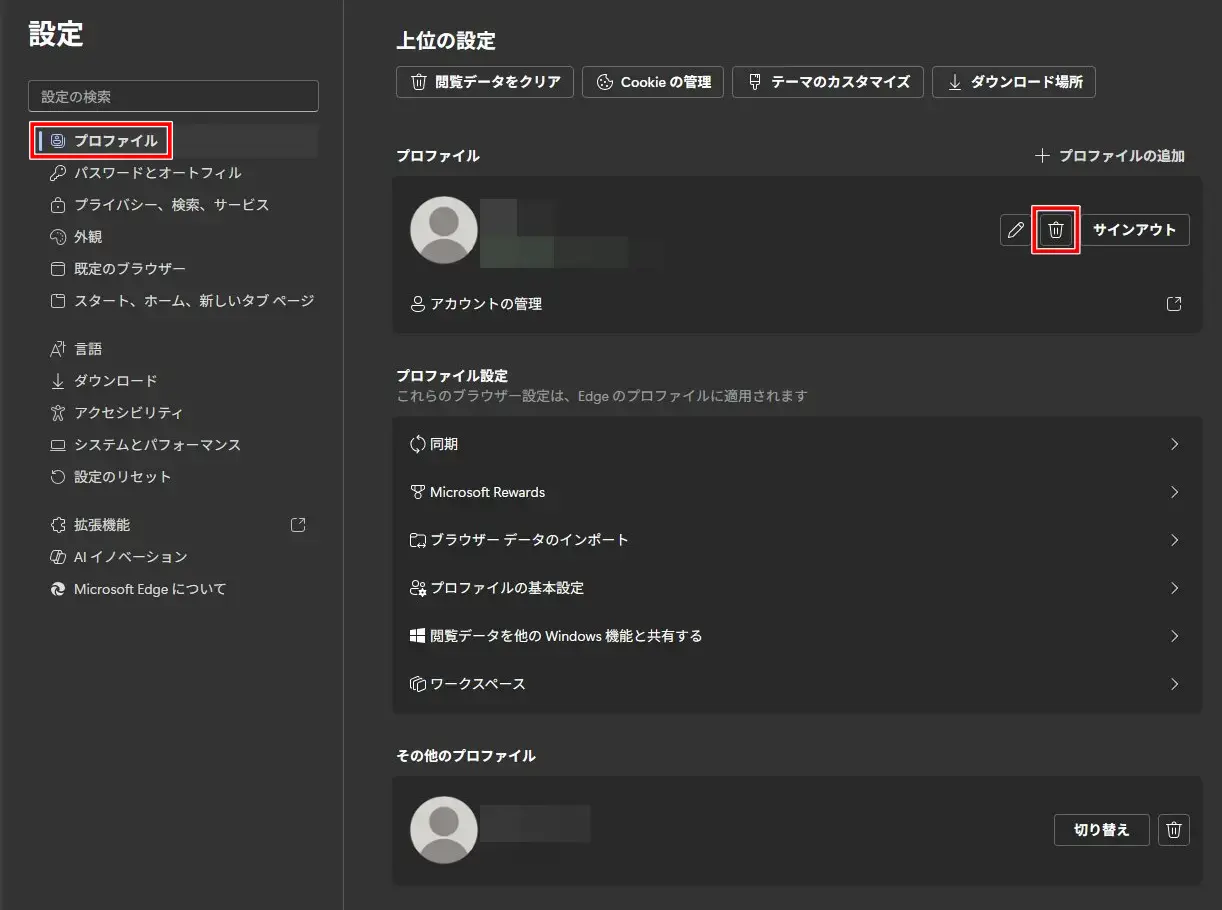
まずは、不具合が発生しているプロファイルを削除する。
「…>設定>プロファイル>ゴミ箱アイコン」をクリック。
「このプロファイルを削除しますか?」と表示されるので「プロファイルの削除」をクリック。
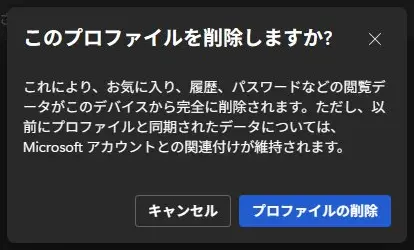
不具合が発生しているプロファイルを削除したら、プロファイル設定ページにある「プロファイルの追加」から新しくプロファイルを作成しなおして完了。
Microsoftアカウントと同期しているプロファイルなら、プロファイルの追加時にサインインしなおすだけで簡単に元のデータを復元できる。
効果のなかった対処
- Edgeの再起動
- Edgeの「設定>設定のリセット」
- WindowsOSの再起動
- Windows Update
あとがき
今回のような不具合は、Edgeのプロファイルが保存されているフォルダ内のデータが破損することでも発生するらしい。
プロファイルを「削除→追加」してリフレッシュすることで不具合が解消したもよう。
ChromeやFirefoxなど他のWebブラウザでも、プロファイルをリフレッシュすることで解消する不具合には遭遇したことがなかった。プロファイルのリフレッシュ、覚えておこう。


コメント一覧