

Googleが提供している文字入力ソフト(IME)『Google日本語入力』の設定を、Windows間で別の端末・デバイスに移行する方法をまとめた備忘録記事です。
Windows10をクリーンインストールする機会があったので辞書以外の設定も引き継げないか試してみたところ、簡単なコピペ作業でユーザー辞書だけでなく学習機能などの設定も移行できました。
作業の概要
- エクスポート1変換エンジンを終了GoogleIMEJaConverter.exeを終了
- エクスポート2設定ファイルをコピーGoogle日本語入力フォルダの設定ファイルをバックアップ
- インポート1変換エンジンを終了GoogleIMEJaConverter.exeを終了
- インポート2設定ファイルをペーストGoogle日本語入力のフォルダに設定ファイルをペースト

辞書・学習機能・ソフトの基本設定を移行できました。
基本的には各種設定ファイルを手動でコピー・ペーストするだけなので簡単です。
注意点は「GoogleIMEJaConverter.exe」を終了させておく必要がある点くらいでしょうか。
参考情報

サジェスト
参考にしたGoogleヘルプフォーラムの情報によると、サジェストのデータに関しては「マシン固有の暗号キーを使って暗号化されているため、別のマシンにコピーしても動作しません。」とのこと。
別のマシン(PC/端末)には移行できないって解釈でいいのかな。ハードドライブだけ変更した際はどうなのかな?
開発版の利用
通常の安定版ではない「開発版」だと、Googleアカウントで設定することにより、複数端末で設定を同期できるらしい。

ただし、開発版は「安定版に比べて動作が不安定である可能性有り」「使用データ/障害レポートがGoogleに自動送信される」という難点がある。
作業の流れ
変換エンジンを終了させる
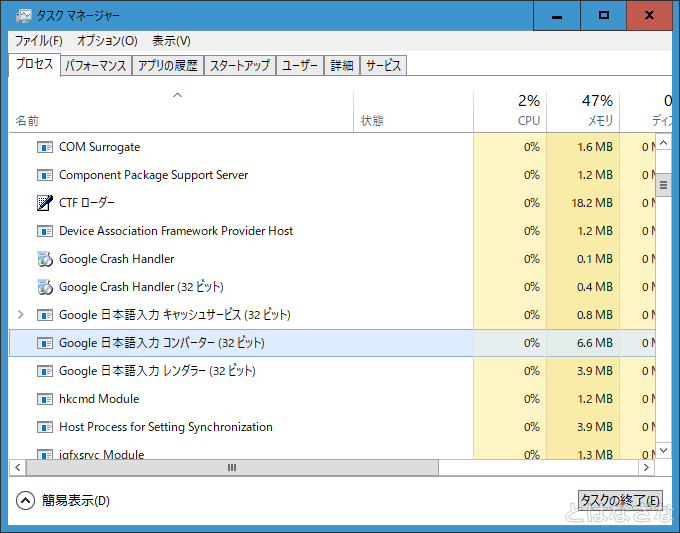
設定ファイルをコピーする前の下準備として、Google日本語入力の変換エンジンである「Google 日本語入力 コンバーター(GoogleIMEJaConverter.exe)」を終了させる。
タスクマネージャーを起動して「Google 日本語入力 コンバーター」を右クリックして「タスクの終了」を選択すればOK!
変換エンジンは動作中にコピーすることを想定していないので、事前に終了させておく必要があるらしい。コピーしたファイルをペーストする際に、敢えて終了させずに試してみたところエラーが出ていた。

この変換エンジンは手動で終了させても、Google日本語入力自体は落ちないし、必要になれば自動で再起動するので問題ありません。
設定ファイルをコピー
設定ファイルの場所は、「C:\Users\ユーザー名\AppData\LocalLow\Google\Google Japanese Input」。
%USERPROFILE%\AppData\LocalLow\Google\Google Japanese Input
上記のパスをコピーしてエクスプローラーのアドレスバーにペーストすれば一発で移動できる。

- boundary.db
- cform.db
- config1.db
- プロパティの基本設定(?)
- segment.db
- user_dictionary.db
- ユーザー辞書
設定ファイルの構成は環境によって違いがあるのだと思うが、うちのPCでは上記5つだった。
このフォルダ内の設定ファイルを全部コピーして、適当なストレージにバックアップ(保存)しておく。
設定ファイルをペースト

ペーストの際は、コピーする際の手順と同じように「Google 日本語入力 コンバーター(GoogleIMEJaConverter.exe)」を終了させておく。
あとは、設定ファイルを移行先のPCのGoogle日本語入力フォルダにペースト(貼り付け)するだけ。
お疲れさまでした!
プロパティや辞書ツールを開いて反映されているかチェック!
あとがき
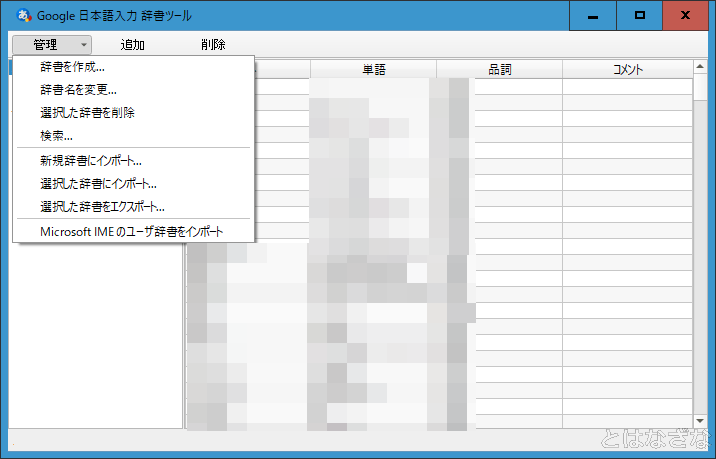
ユーザー辞書だけなら「辞書ツール」を使ってインポート/エクスポートできるわけですが、デバイス移行によって学習機能や基本設定が初期化されると地味に面倒くさいので、今回の方法はわりと使えると思います。
他にも、クラウドストレージを使って設定ファイルを同期する手法もあるようです。複数のデバイス・OSを跨いで同じ環境で日本語入力したい場合はありかもしれません(設定に少し手間がかかるようですが)。


コメント一覧
学習データの保存復元の方法のご紹介ありがとうございます
8.1+2.28.4650.0でも2ヶ月前後で不意に学習がリセットされてしまうので
小躍りしながら読ませていただきました
参考までに手書きと文字パレが無くなった件の対処法を添付しておきます
ご自由にお使いください
不出来なまま終了したGoogle日本語入力の手書きと文字パレですが
最新版を使いながらバックアップから呼び出すという簡単な方法があります
Windowsユーザーにはあまり意味のない話ですがMACで可能ならば朗報かもしれません
以下はWindowsの例ですが作業はオフラインで行うのが無難です
手書きと文字パレ最終版のダウンロードリンク
Google日本語入力 for Windows 32bit版
https://dl.google.com/japanese-ime/2.24.3250.0/googlejapaneseinput32.msi
Google日本語入力 for Windows 64bit版
https://dl.google.com/japanese-ime/2.24.3250.0/googlejapaneseinput64.msi
Google日本語入力 for Mac
https://dl.google.com/japanese-ime/2.24.3250.1/googlejapaneseinput.dmg
C:\Program Files (x86)\Google を同じ階層にコピーします
C:\Program Files (x86)\Google Backup などの名前をつけます
タスクマネージャーのプロセスの表示メニューの □コマンドライン にチェックを入れて
手書きと文字パレのコンマンドラインを入手し \Google\ を \Google Backup\ に変更します
“C:\Program Files (x86)\Google Backup\Google Japanese Input\GoogleIMEJaTool.exe”
–mode=hand_writing
“C:\Program Files (x86)\Google Backup\Google Japanese Input\GoogleIMEJaTool.exe”
–mode=character_palette
C:\Program Files (x86)\Google Backup\Google Japanese Input\GoogleIMEJaTool.exe の
ショートカットアイコンを2つ用意してリンク先に上のコマンドラインを貼り付けます
アイコンに Google手書き入力 Google文字パレット などの名前をつけます
手書きが動作するためには
C:\Program Files (x86)\Google\Google Japanese Input\handwriting-ja.model の
アドレスの handwriting-ja.model が必要ですから
最新版のインストール前に自動で行われる手書きと文字パレ版のアンインストールで失われた
handwriting-ja.model を
\Google Backup\Google Japanese Input から \Google\Google Japanese Input へコピーします
デスクトップやフォルダ余白の右メニューへの登録 インポート用.regの記述例
[HKEY_CLASSES_ROOT\Directory\Background\shell\Google 1]
@=”Google 手書き入力”
[HKEY_CLASSES_ROOT\Directory\Background\shell\Google 1\command]
@=”\”C:\\Program Files (x86)\\Google Backup\\Google Japanese Input\\GoogleIMEJaTool.exe\”
–mode=hand_writing”
[HKEY_CLASSES_ROOT\Directory\Background\shell\Google 2]
@=”Google 文字パレット”
[HKEY_CLASSES_ROOT\Directory\Background\shell\Google 2\command]
@=”\”C:\\Program Files (x86)\\Google Backup\\Google Japanese Input\\GoogleIMEJaTool.exe\”
–mode=character_palette”
サイズが気になる場合ですが現状以下の面子のみで動作に支障はないように見えます
C:\Program Files (x86)\Google\Google Japanese Input\handwriting-ja.model
C:\Program Files (x86)\Google Backup\Google Japanese Input\platforms\qwindows.dll
C:\Program Files (x86)\Google Backup\Google Japanese Input\GoogleIMEJaTool.exe
C:\Program Files (x86)\Google Backup\Google Japanese Input\Qt5Core.dll
C:\Program Files (x86)\Google Backup\Google Japanese Input\Qt5Gui.dll
C:\Program Files (x86)\Google Backup\Google Japanese Input\Qt5Widgets.dll
Googleコミュニティの質疑では不意の学習リセット事象の確認は
2021年 8月 2日時点で5年以上 (2015年 2.17.2320.0~ )
最新のバージョンで改善されていると良いのですが
そうでない環境のユーザーの救済案を考えてみました
DiskMirroringTool Unicode で
C:¥Users¥Owner¥AppData¥LocalLow¥Google¥Google Japanese Input の
Data Base File を保存してから自動でPCをシャットダウン
PCのシャットダウンを DiskMirroringTool で行う癖をつければ
学習データの保存を意識することなくワンクリックで保存終了ができ
Google日本語入力を既定としたPCライフをストレスなく送ることができます
ターゲット指定 ファイルの処理対象 *.db 保存時のコンバーター終了は不要です
Data Base File は更新日時が更新されないものがあるため必ず次の2つにチェックを入れます
動作設定 □バックアップ側のファイルが新しい場合も上書き(&U) □同じ場合も上書き(&W)
セキュリティのかかったシステムフォルダにDiskMirroringToolをインストールすると
設定ファイル(*.ini)が作成されなかったり保存されない場合があるとのこと→簡易説明ファイル
[HKEY_CLASSES_ROOT¥Directory¥Background¥shell¥Mirroring 1]
@=”Dmtu 保存してプログラム終了”
[HKEY_CLASSES_ROOT¥Directory¥Background¥shell¥Mirroring 1¥command]
@=”¥”C:¥¥Applications¥¥Backup¥¥Dmtu¥¥Diskmirroringtool.exe¥” /auto”
[HKEY_CLASSES_ROOT¥Directory¥Background¥shell¥Mirroring 2]
@=”Dmtu 保存してPCシャットダウン”
[HKEY_CLASSES_ROOT¥Directory¥Background¥shell¥Mirroring 2¥command]
@=”¥”C:¥¥Applications¥¥Backup¥¥Dmtu¥¥Diskmirroringtool.exe¥” /shutdown”
C:¥Users¥Owner¥AppData¥LocalLow¥Google¥Google Japanese Input¥
無効 □保護されたオペレーティング システム ファイルを表示しない
有効 □隠しファイルを表示する
boundary.db
cform.db
config1.db
segment.db
user_dictionary.db
encrypt_key.db 保護+隠し
history.db 保護+隠し
registry.db 保護+隠し
server.lock 保護+隠し コンバーター終了で消える
session.ipc 保護+隠し コンバーター終了で消える
renderer.1.WinSta0.Default.ipc 保護+隠し レンダラー終了で消える
復元(インポート)時の要コンバーター終了の情報には感謝しかありません
重ねて有難うございます
参考情報
英数の助詞分離
初期学習済単語は小文字で収録数は多い [hal]の [Halの] [HALの] [jcnの]
大文字と小文字は区別されるので利用は小文字入力 一覧参照や編集の方法は不明
新規学習は大小助詞の組み合わせ個別 学習リセットの対象
5字種に入力切替と再変換は直接入力で IMEを有効化 の動作をする
ひらがなに入力切替
全角カタカナに入力切替
半角カタカナに入力切替
半角英数に入力切替
全角英数に入力切替
変換前入力中 Tab 予測変換 は手動起動 自動時でも有効
¥は全角にしてあります 半角だと消えてしまうので
お詫びと修正です
当方の不手際により
手書きと文字パレのコマンドラインオプションが妙なことになっており
誠に申し訳ありませんでした
ハイフン1個でも起動するとはいえ そうした見当がつかない方もおられるでしょう
さらには8.1+2.24.3250.0でメニューバーのメニューに
手書き文字入力と文字パレットの表示が現れないケースがあることも確認しています
表示がなければ起動できず
起動できなければタスクマネージャーでのコマンドライン入手は不可能です
よって修正のご報告となりました ご笑納いただければ幸いです
2025年4月7日の匿名コメント 学習データの保存復元~
誤記 「?mode=hand_writing」
オリジナル 「 ?mode=hand_writing」 Google 日本語入力 手書き文字認識 が起動
実験 「 -mode=hand_writing」 Google 日本語入力 手書き文字認識 が起動
実験 「 /mode=hand_writing」 Google 日本語入力 について が起動
実験 「 //mode=hand_writing」 Google 日本語入力 について が起動
誤記 「?mode=character_palette」
オリジナル 「 ?mode=character_palette」 Google 日本語入力 文字パレット が起動
実験 「 -mode=character_palette」 Google 日本語入力 文字パレット が起動
実験 「 /mode=character_palette」 Google 日本語入力 について が起動
実験 「 //mode=character_palette」 Google 日本語入力 について が起動
ハイフンやスラッシュの前には半角スペースが必要です
オリジナルはハイフン2個です
2025年4月9日の匿名コメント Googleコミュニティの~
「¥は全角にしてあります 半角だと消えてしまうので」
老眼のなせる技でこちらも申し訳ありませんでした
コメント欄からのコピー&ペーストの注意点です
仕様による文字化けとして話をすすめます
–mode=hand_writing の原文はハイフン2個です
?mode=hand_writing はコメント欄からコピーしてテキストにペーストしたものです
-mode=hand_writing 原文がハイフン1個ではコメント欄でもハイフン1個
コメント欄からコピーしてテキストにペーストしてもハイフン1個です
原文の半角ダブルクオーテーションはコメント欄でも半角
コメント欄からコピーしてテキストにペーストすると全角になります
Google日本語入力のコマンドラインオプション6つを再確認したところ
すべてハイフン2個でしたが1個にしてもすべて正常に起動します
DiskMirroringTool Unicode を
使った保存復元の方法に物足りなさがありましたので追加です
C:\Applications\Utility\ProcessKiller\ProcessKiller.exe
アプリケーションパスで登録
プロセス名 C:\Program Files (x86)\Google\Google Japanese Input\GoogleIMEJaConverter.exe
終了方法 強制終了
保存 C:\Applications\Utility\ProcessKiller\Google日本語入力 コンバーター.lnk
C:\Applications\Backup\Dmtu\Diskmirroringtool.exe
フォルダ設定 コマンド
バックアップ前にコマンドを実行
コマンド名 Google日本語入力 コンバーターの終了
実行ファイル C:\Applications\Utility\ProcessKiller\Google日本語入力 コンバーター.lnk
簡単なのでインポートのみならずエクスポートにも設定しておくと安心です
通知があるわけではないので
学習リセットのあとにエクスポートしてしまう可能性は大いにあります
2次保存フォルダの作成は必須かもしれません
Google日本語入力を使用中にMS-IMEパッドを呼び出す方法としては
Keyboardbutler.exe によるInsertキーをホットキーにした設定例が紹介されています
一撃でMS-IMEパッドを呼び出せ
一撃でGoogle日本語入力に復帰できます
なぜ復帰という表現になっているかというと
MS-IMEパッドの起動はMS-IMEの動作中が前提となっているからです
Google日本語入力の手書きと文字パレは使用中のIMEが何であれ
単独のアプリとして呼び出すことができます
お蔭様で心安らかな日々を送れています
以上 参考になれば幸いです
一連の情報ありがとうございます。
文字化けに関してですが、コメントとして書き込まれた一部の特殊文字は、WordPressの仕様により自動で別の文字に変換される場合があります。
表示の整合性やセキュリティ上の理由からです。
HTMLやスクリプトのような類のコードに関しては、コメントフォームの下部に表示されている「Code Block(</>のアイコン)」内に記述すると自動変換されずに表示することができます。
●通常入力(半角ハイフン2つが自動変換される)
–mode=hand_writing
●Code Block内に記述(半角ハイフン2つがそのまま表示される)