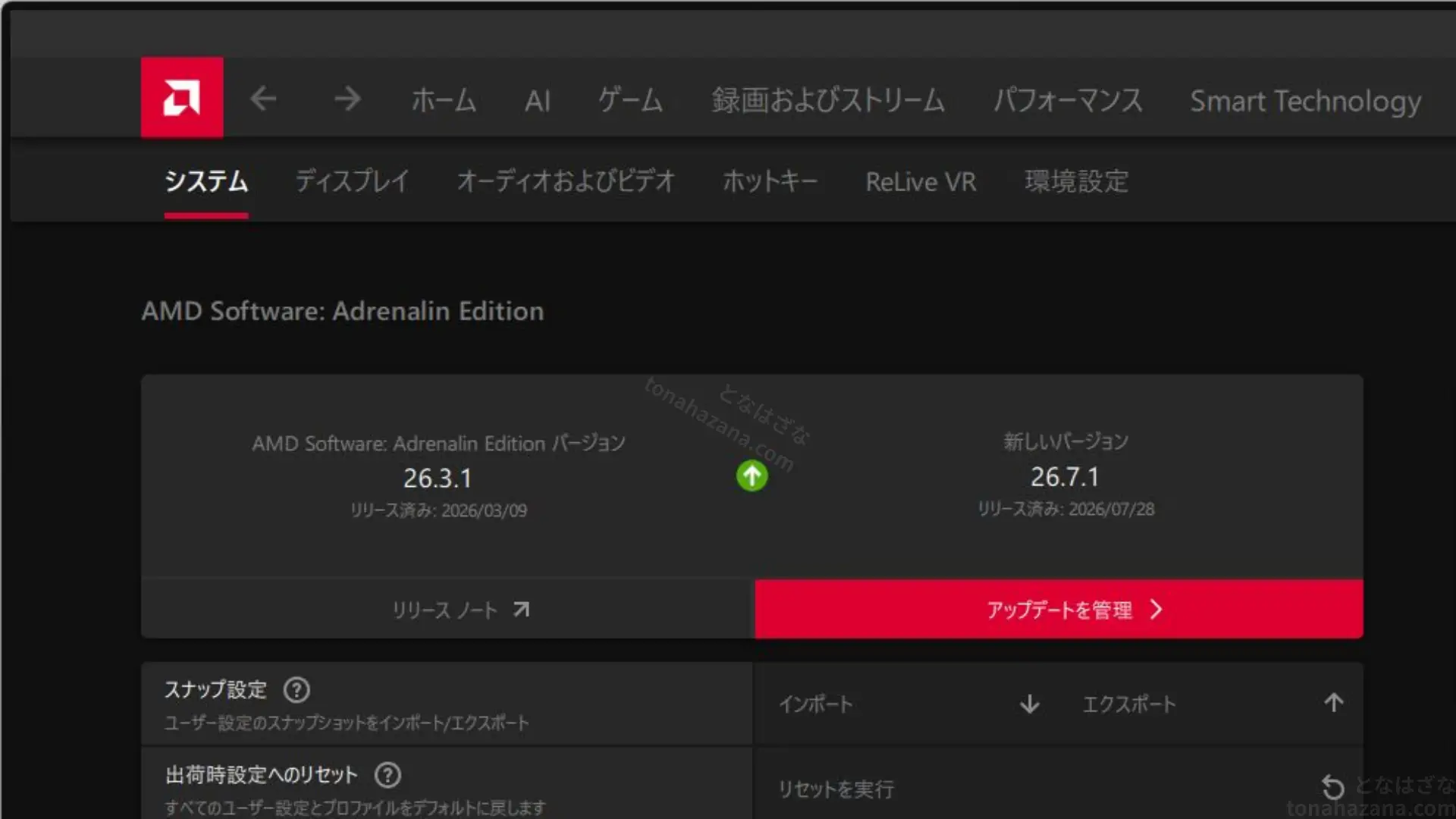
当サイト管理人が遭遇した『AMD Software: Adrenalin Edition』(AMD公式のGPUドライバー兼ユーティリティソフト)の不具合とダウングレード失敗と、それらの対処についての備忘録。
結局のところは、比較的新しいバージョンの『AMD Software: Adrenalin Edition』の不具合のようで対処できたが、Windows側の問題も絡んできて面倒だった。
基本情報
- OS:Windows 11 Home 25H2
- CPU : AMD Ryzen 7 5700X
- RAM:32GB
- GPU:AMD Radeon RX 9070 XT 16GB
- 時期:2026年5月~8月
比較的新しいバージョンの不具合
2026年5月~8月にかけて『AMD Software: Adrenalin Edition』(以下「AMD Software」)のバージョン「26.5.1~26.7.1」で、「RX 9060 XT 16GB」と「RX 9070 XT 16GB」を搭載したPCで断続的に不具合が発生していた。
不具合の主な症状は以下のようなもの。
- AMD Softwareがいつのまにか強制終了している。
- 頻度は、1日に数回起きることもあれば、1~2日に1回くらいのこともあった。
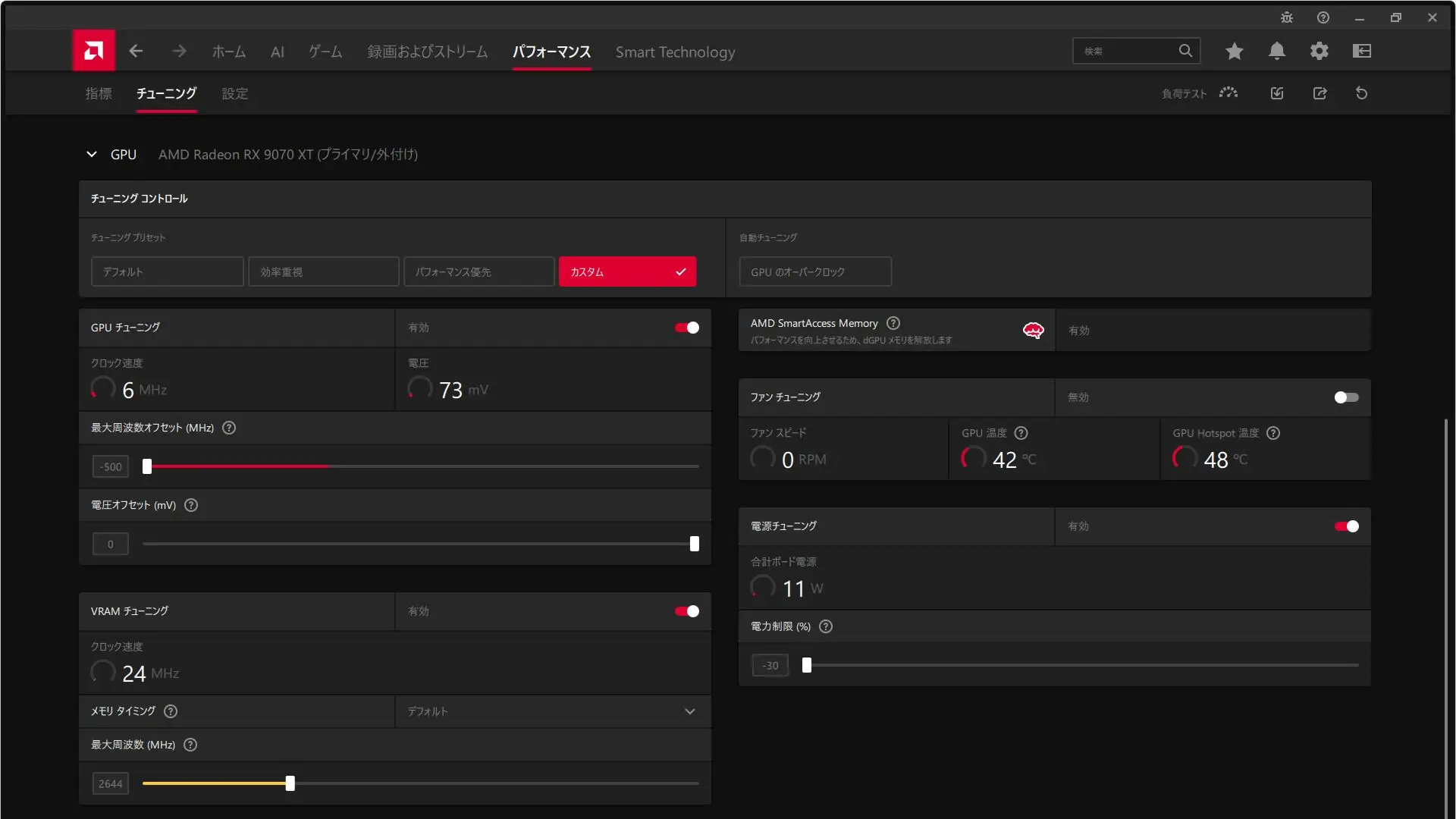
- AMD Softwareの「パーフォマンス>チューニング>GPU」の設定が毎回リセットされるので再設定に手間がかかる。
- チューニング設定を公式プリセットの「デフォルト」や「効率重視」にしても発生する。
- スリープからの復帰に失敗してPCが再起動する。
- スリープの開始には不具合なし。
- スリープから復帰させようとPCの電源ボタンを押すorキーボードのキーを打つと、PCのファンが回り電源ランプが付き、周辺機器も通電するが、モニターには何も映らず1分後くらいに自動でPCが再起動する。
- シャットダウンは週1回程度で基本はスリープ運用の環境。発生頻度は1~3日に1回、スリープ開始回数だと3~15回に1回くらい?毎回必ず失敗する訳ではない。
- Windowsのシャットダウン設定は「スリープ」のみ有効で「高速スタートアップ」「休止」「ロック」は無効。
ダウングレードの失敗
2026年7~8月頃に調べた範囲だと、AMD Softwareは最新版バージョンでも不安定なものが珍しくないらしく、場合によっては大幅にダウングレードするのも選択肢になっているようだった。
そこで、前述の不具合に対処するためにドライバーのダウングレード(AMD Softwareのダウングレード)を試みたところ、ダウングレード自体はできるのだけど、その後新しい追加の不具合が発生した。
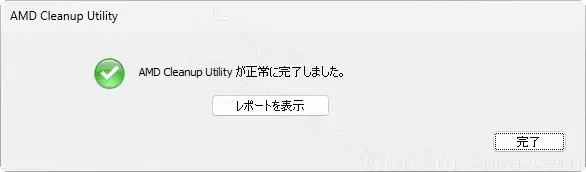
- AMD公式のドライバーアンインストールツール『AMD Cleanup Utility』を使って、インストールしているAMD Softwareをアンインストール。
- 2026年8月時点で比較的安定しているとされるバージョン26.3.1をインストール(AMD Install Managerの自動更新は無効にしている)。
- バージョン26.3.1が正常にインストールされて起動する。
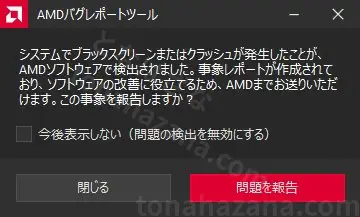
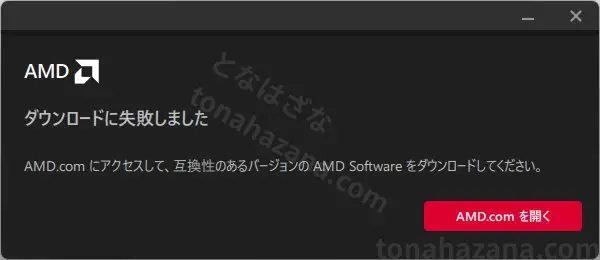
- 数分後、AMD Softwareが強制終了していて、起動しようとすると「ダウンロードに失敗しました」との謎ダイアログが表示され、以降起動できなくなる。
ドライバー関連のシステム情報を調べてみると、手動でのダウングレードによってインストールしたバージョン26.3.1が、Windows Updateによって他のバージョンに自動で上書きされていることが発覚。
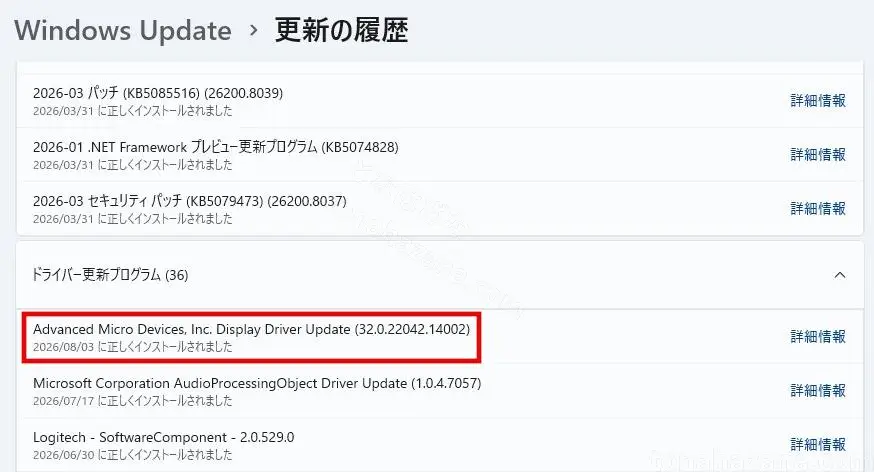
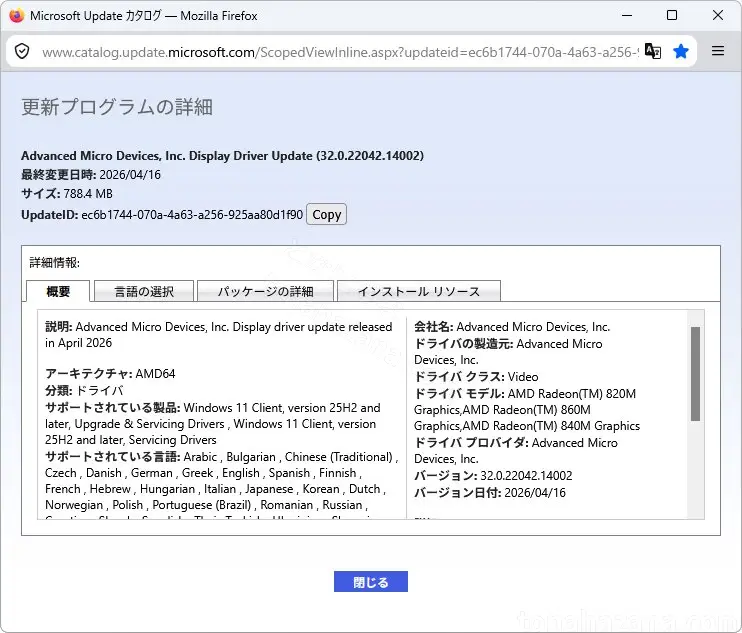
という、一連の不具合・問題に対処した。
対処法
対処の概要
基本的には、ツールを使ってAMD Software(とインストールしているならチップセットドライバー)をアンインストール→再インストールする。
さらに、Windows Updateが手動でダウングレードしたAMD Softwareを自動で上書きしないようにMicrosoftの公式ツールを使用する、というもの。
使用するツール・ドライバー
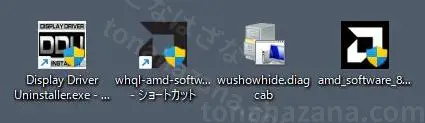
使用するツール・ドライバーをダウンロードしておく。
- Display Driver Uninstaller(DDU)
- GPUドライバーを完全に削除してくれるツール。
- ダウンロードは、上記リンク先ページの一番上の「Download Display Driver Uninstaller…>ページ下部のDWONLOAD&SUPPORT>Download DDU」(Portable、Installerどちらでも)。
- ダウンロードしたら解凍orインストールしておく。
- Show or hide updates
- Windows Updateの特定の更新プログラムを無効(自動更新の対象外)にできるMicrosoftの公式ツール。
- AMD Software: Adrenalin Edition
- ダウンロードページ上部の自動検出のインストーラーではなく、特定のバージョンをダウンロードする必要がある。
- 製品を検索または参照してドライバーとサポートを入手>「Browse Products」でGraphics>「Product Family」で使用しているGPUの製品ファミリー>「Product Model」で使用しているモデル>送信>以前のバージョンから選択。
- AMD Chipset Drivers
- GPUドライバーの不具合とチップセットドライバーの関連はよく分からないが、参考情報にも記載されていたので念のために手動で再インストールした。
- ダウンロードページで、製品を検索または参照してドライバーとサポートを入手>「Browse Products」でChipsets>「Product Family」でAM4やAM5など使用している製品ファミリー/ソケット>「Product Line」で使用しているチップセット>送信>最新版をダウンロード。
- ソケットやチップセットは『CPU-Z』で確認すると簡単。「CPUタブ>Package」、「Mainboardタブ>Model」
やること
- STEP1使用するツール・ドライバーをダウンロードする
詳細は前述。
- STEP2Windowsの復元ポイントを作成する
不足の自体に備えて復元できるようにしておく。
Windowsの検索窓>「復元ポイント」と入力>「復元ポイントの作成」を開く>「システムの保護が有効になっているドライブの復元ポイントを今すぐ作成します」で「作成(名前は適当に)」。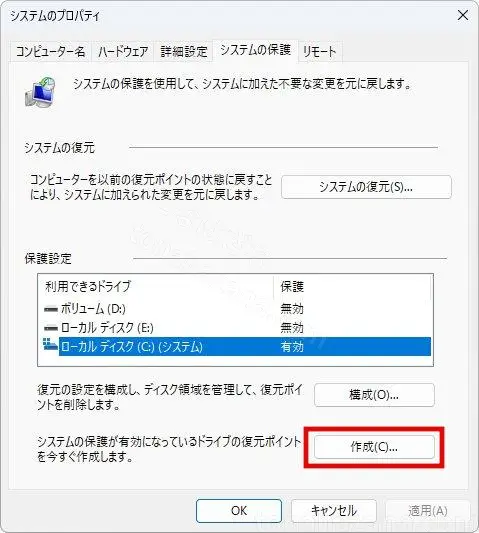
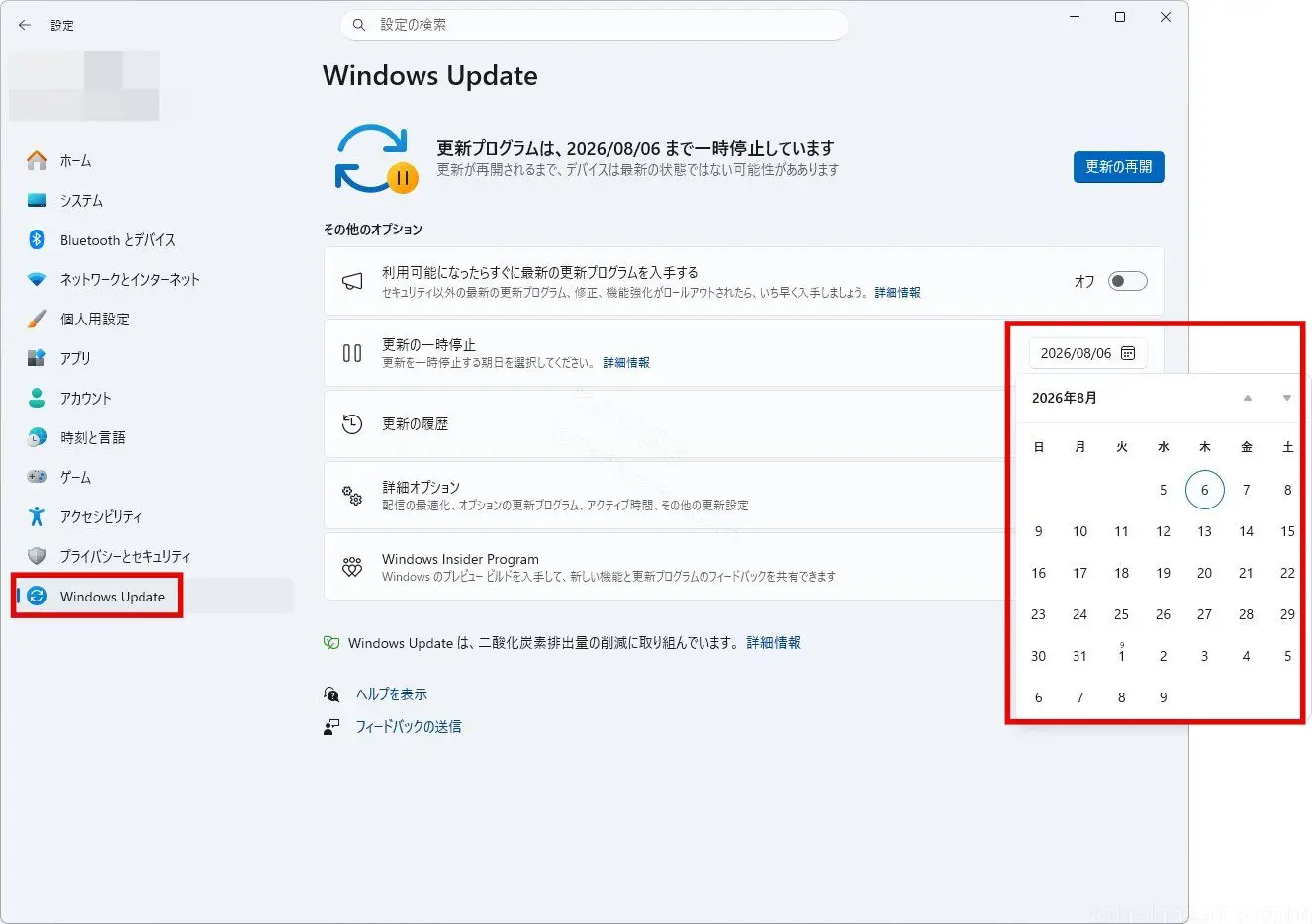
- STEP3Windows Updateを一時停止する
ダウングレードしたAMD Softwareが上書きされるのを防ぐ。
「設定>Windows Update>更新の一時停止>適当な日付を選択」。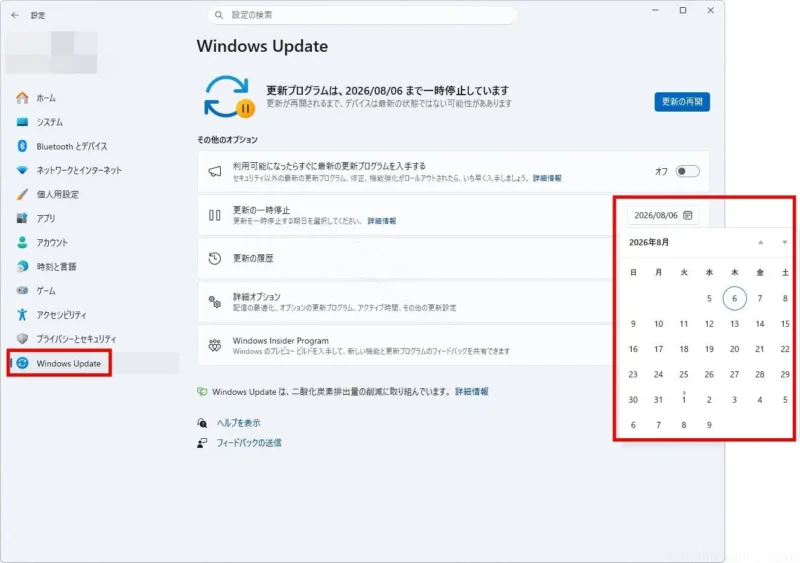
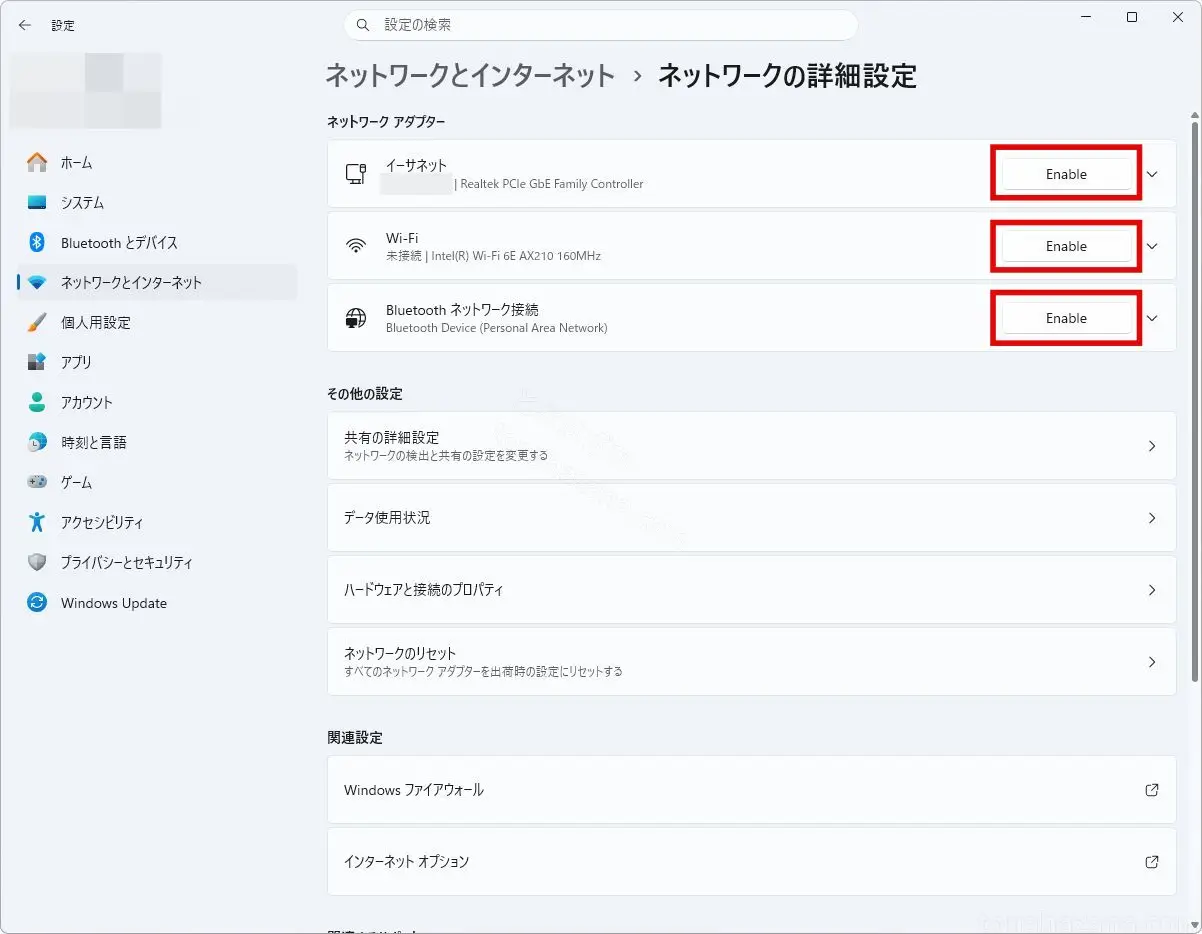
- STEP4インターネット接続を停止する
自動更新やその他の接続等による影響を最小限にするためインターネット接続を停止する。
「設定>ネットワークとインターネット>ネットワークの詳細設定>イーサネット、Wi-Fiを無効にする」(Bluetoothは停止しなくてもいいかも)。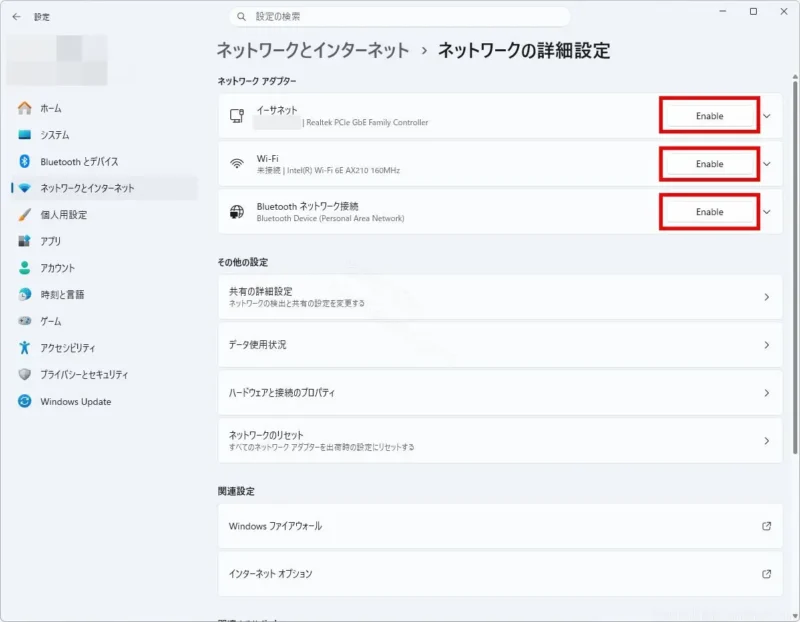
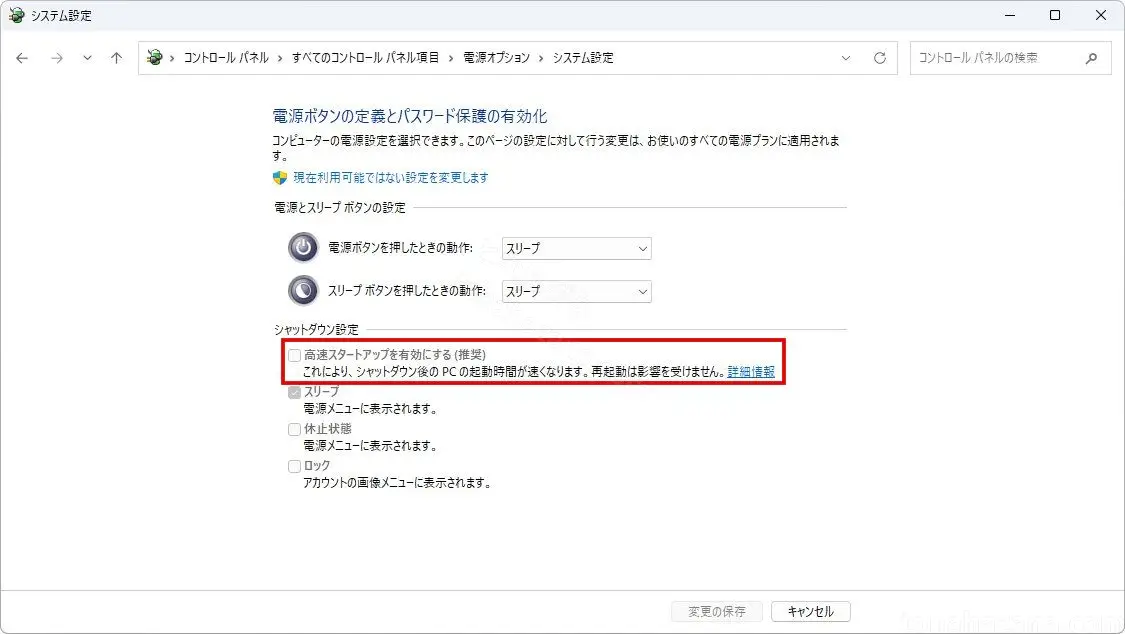
- STEP4高速スタートアップを無効にする
完全な再起動(シャットダウン)を妨害する可能性がある高速スタートアップを無効にする。
「Windows検索窓で『コントロールパネル』>電源オプション>電源ボタンの動作を選択する>『高速スタートアップを有効にする』のチェックを外す」。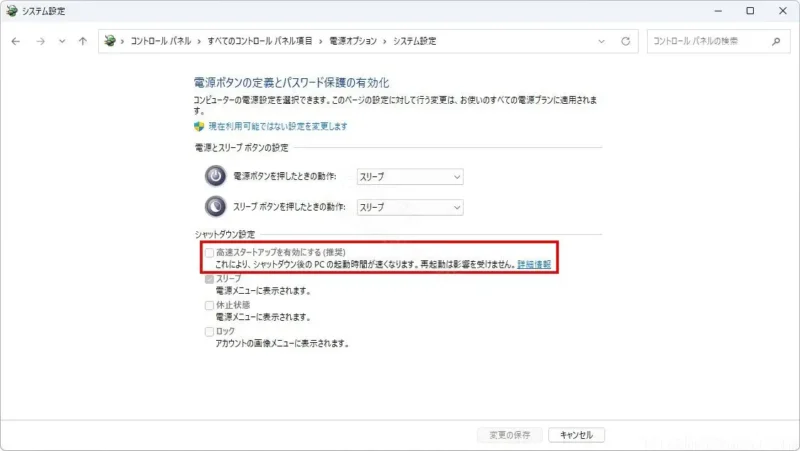
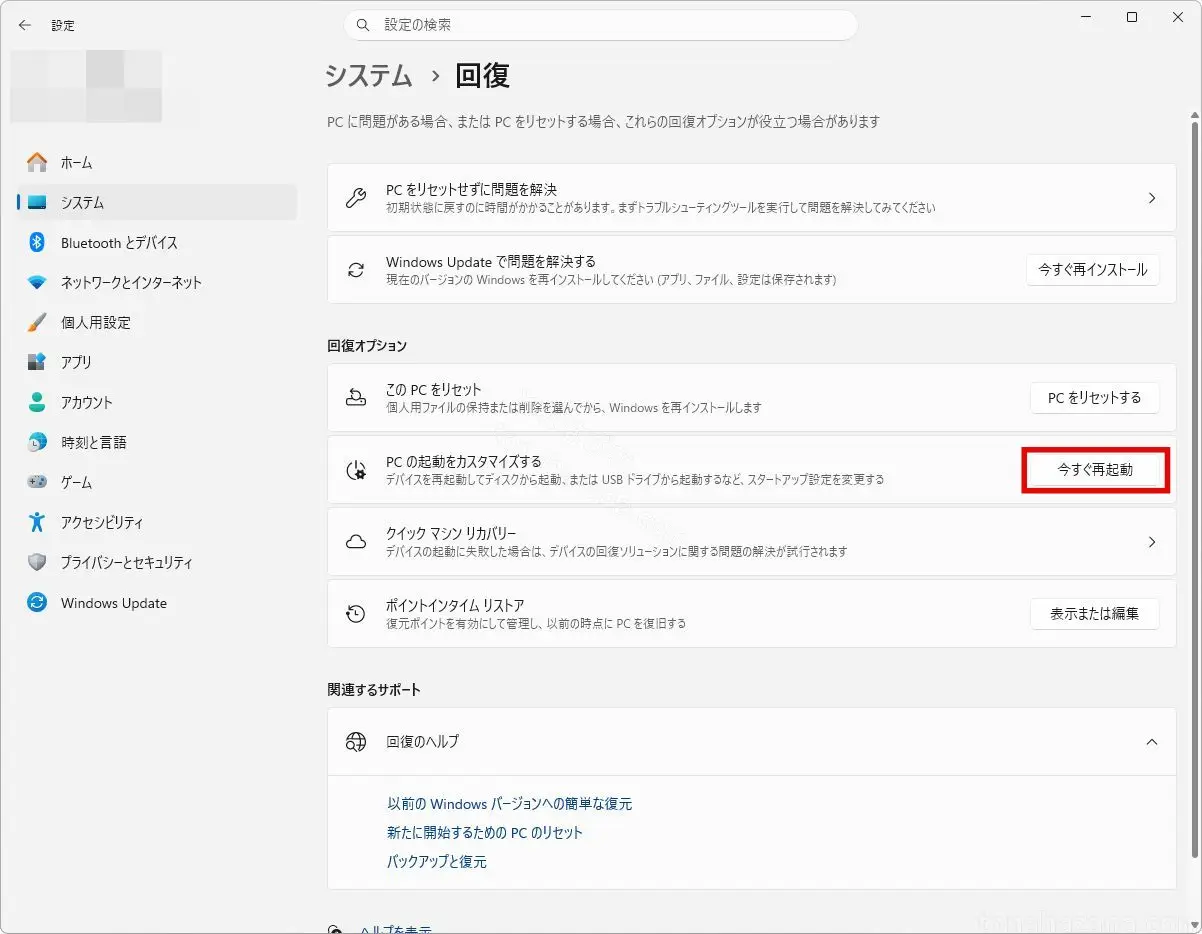
- STEP5Windowsをセーフモードで起動する
「設定>システム>回復>PCの起動をカスタマイズする>今すぐ再起動」。
青画面で「オプションの選択>トラブルシューティング>詳細オプション>スタートアップ設定>再起動」。
再起動したら「スタートアップ設定>4)セーフモードを有効にする」(キーボードの数字キー「4」か「F4」を押す)。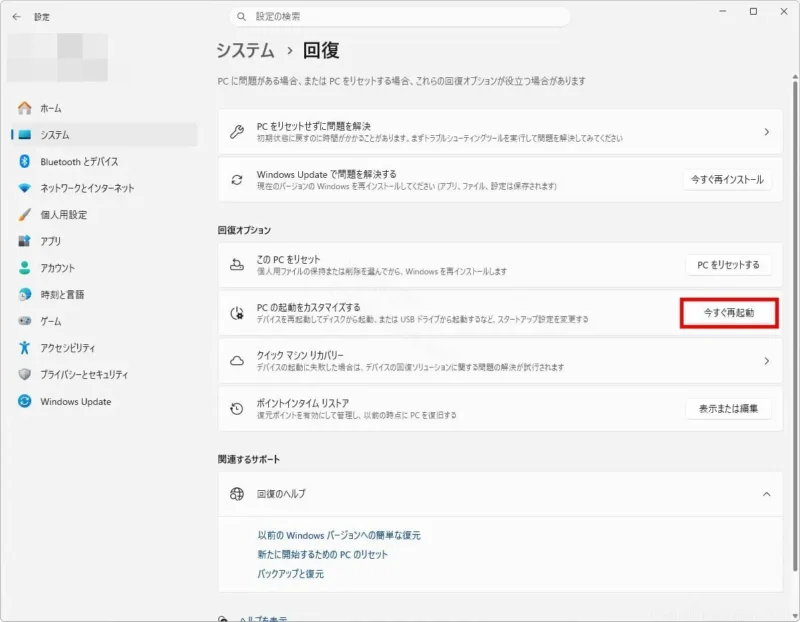
- STEP6DDUを実行してAMD Softwareをアンインストールする
セーフモードでWindowsを起動したらDDUを実行する。
「デバイスタイプ>GPU」→「デバイスを選択>AMD」→「削除して再起動」。
ドライバーのアンインストールが完了すると自動で再起動する。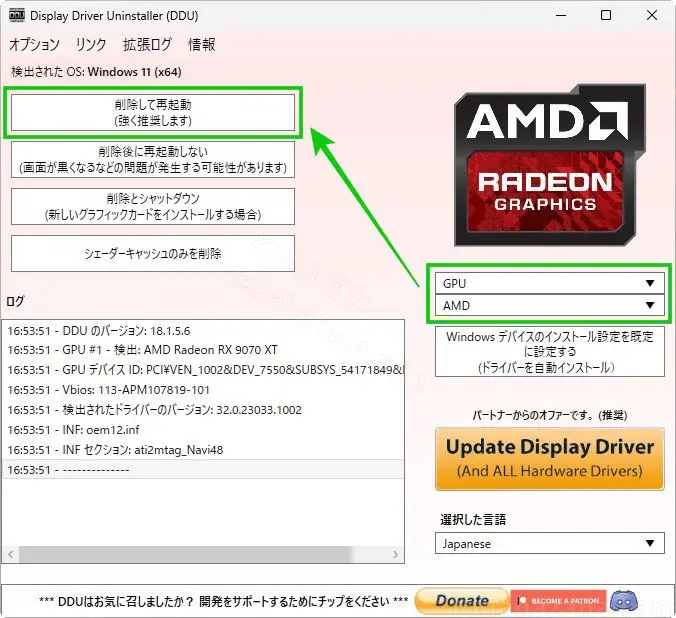
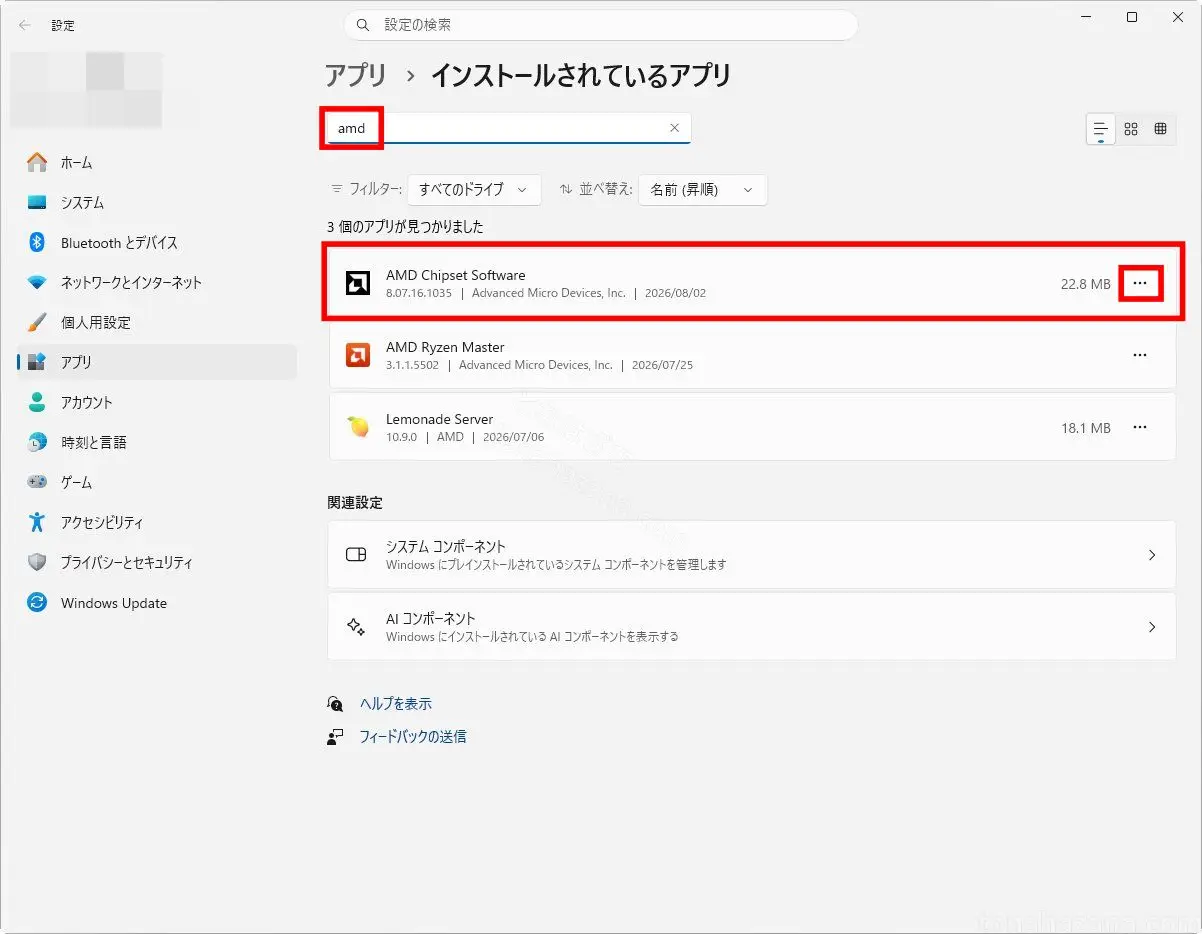
- STEP7AMD Chipset Driversをアンインストールする
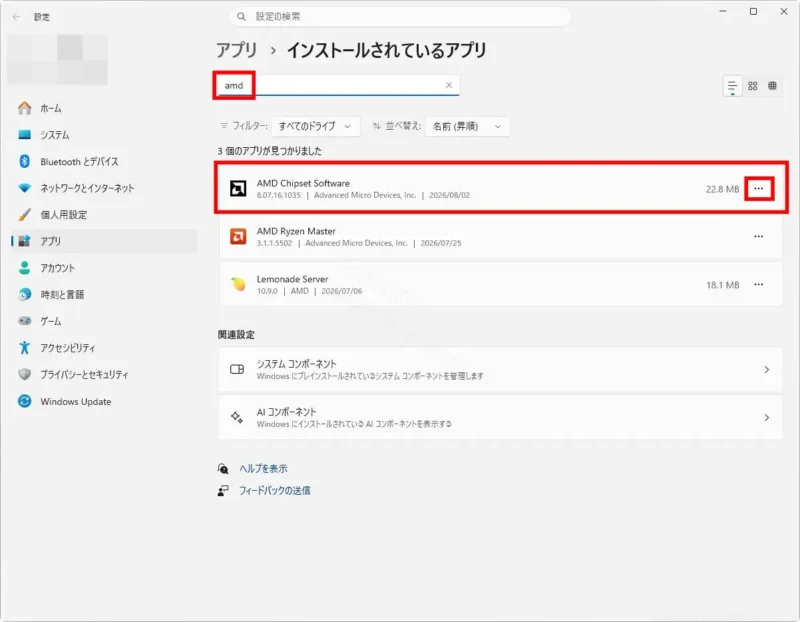
「設定>アプリ>インストールされているアプリ>『AMD Chipset Software』をアンインストール」。
- STEP8Windowsを再起動する
AMD Chipset DriversをアンインストールしたらWindowsを再起動する。
- STEP9AMD Softwareをインストールする
ダウンロードしておいた特定のバージョンのAMD Softwareをインストールする。
(DDUで全部リセットされているはずなので不要と思われるが)追加オプションの「工場リセット」にチェックを入れてもいいかもしれない。
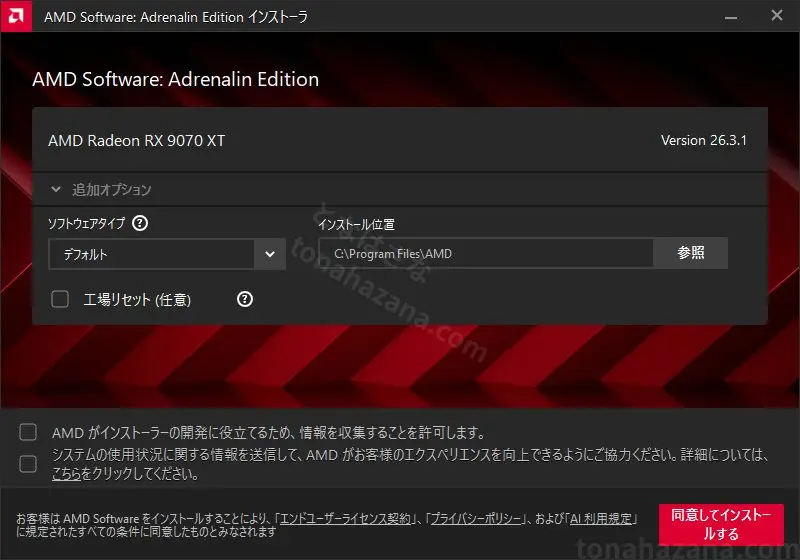
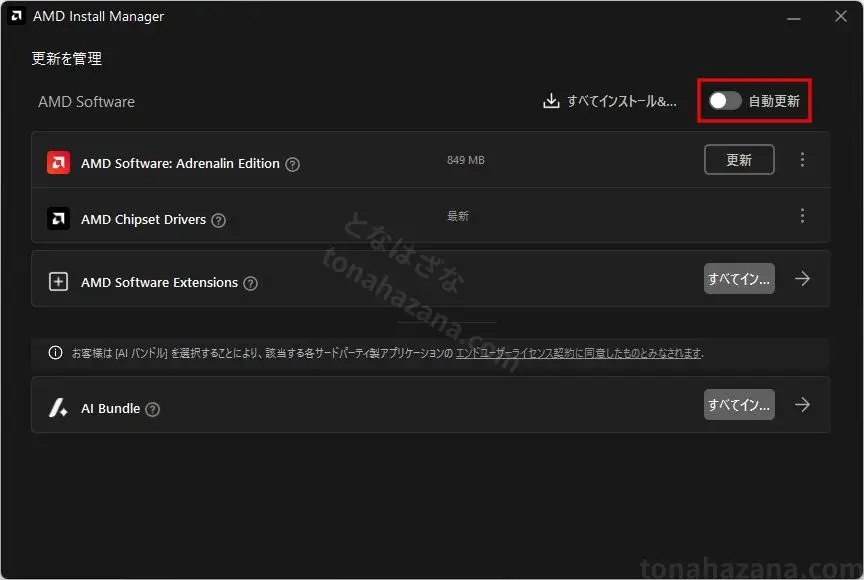
AMD Softwareの自動更新を防ぐためインストール完了時の「AMD Softwareを最新の状態に保つ」のチェックを外す。
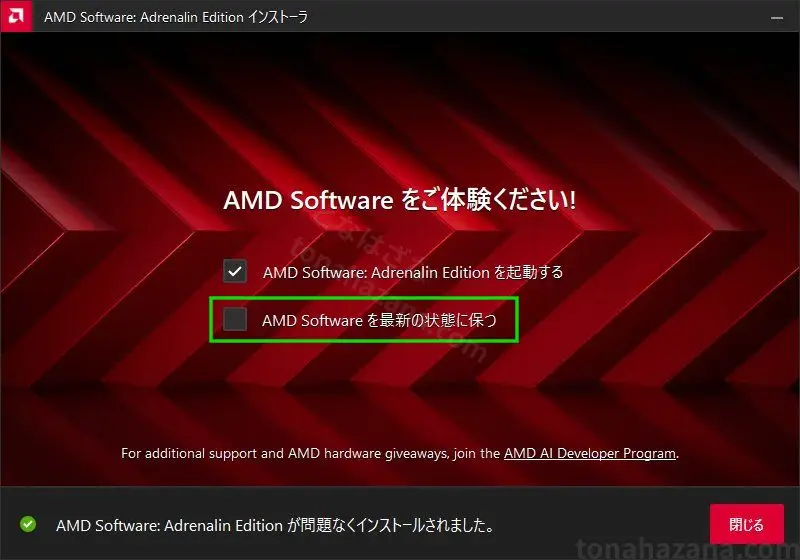
AMD Install Managerの自動更新が無効になっているか確認する。
「AMD Softwareのホーム>ドライバーとソフトウェア>アップデートを管理」からAMD Install Managerを起動して確認。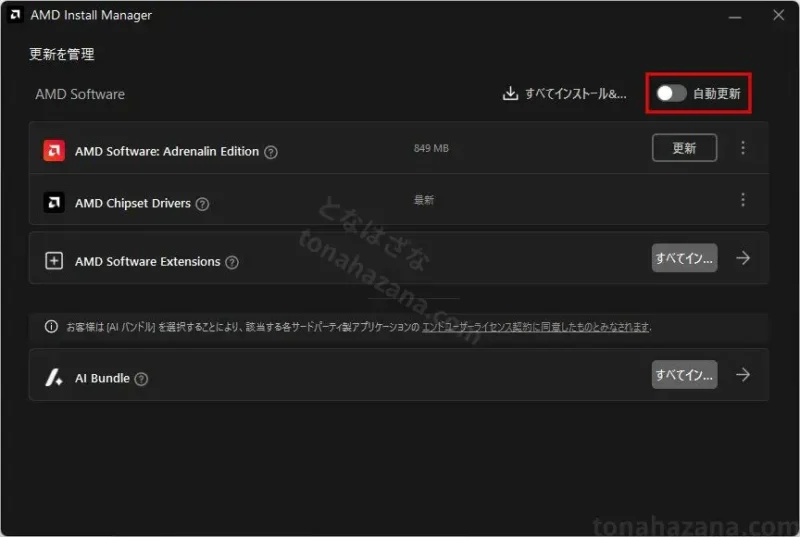
- STEP10Windowsを再起動する
AMD Softwareのインストール作業が完了したらWindowsを再起動する。
- STEP11インターネット接続を再開する
停止していたインターネット接続を再開する。
「設定>ネットワークとインターネット>ネットワークの詳細設定>イーサネット、Wi-Fiの『Enable』をクリック」。 - STEP12Show or hide updatesツールを実行する
ダウンロードしておいた「wushowhide.diagcab」を起動して「次へ」をクリック。
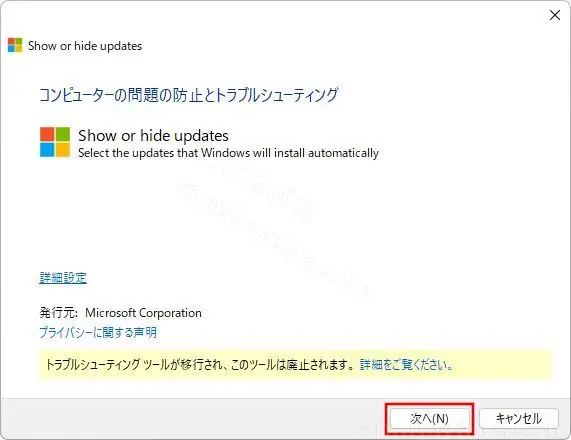
「Hide updates」をクリック。
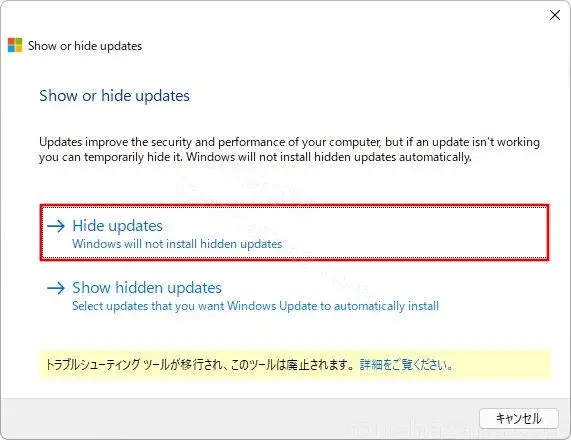
「Advanced Micro Devices, Inc. Display Driver Update」など、「AMD」や「Advanced Micro」と表示される更新プログラム全てにチェックを入れて「次へ」をクリック。
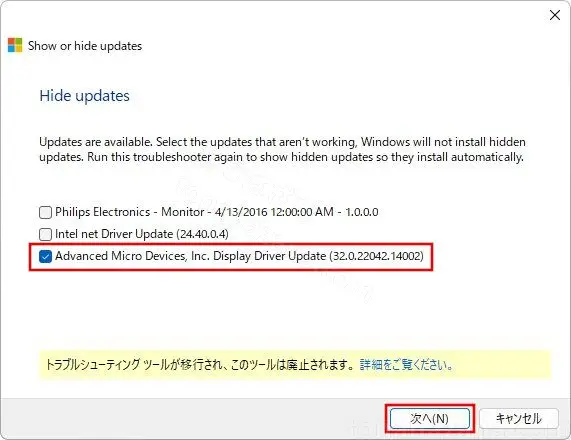
「解決済み」の表示を確認したら「閉じる」で完了。
これでWindows UpdateのAMDのGPUドライバーが自動更新の対象外となる。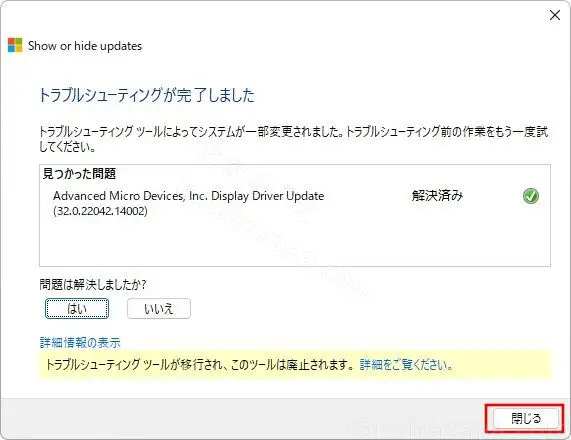
- STEP13Windowsを再起動する
Show or hide updatesツールでWindows Updateの設定を変更したら、Windowsを再起動する。
- STEP14Windows Updateを再開する
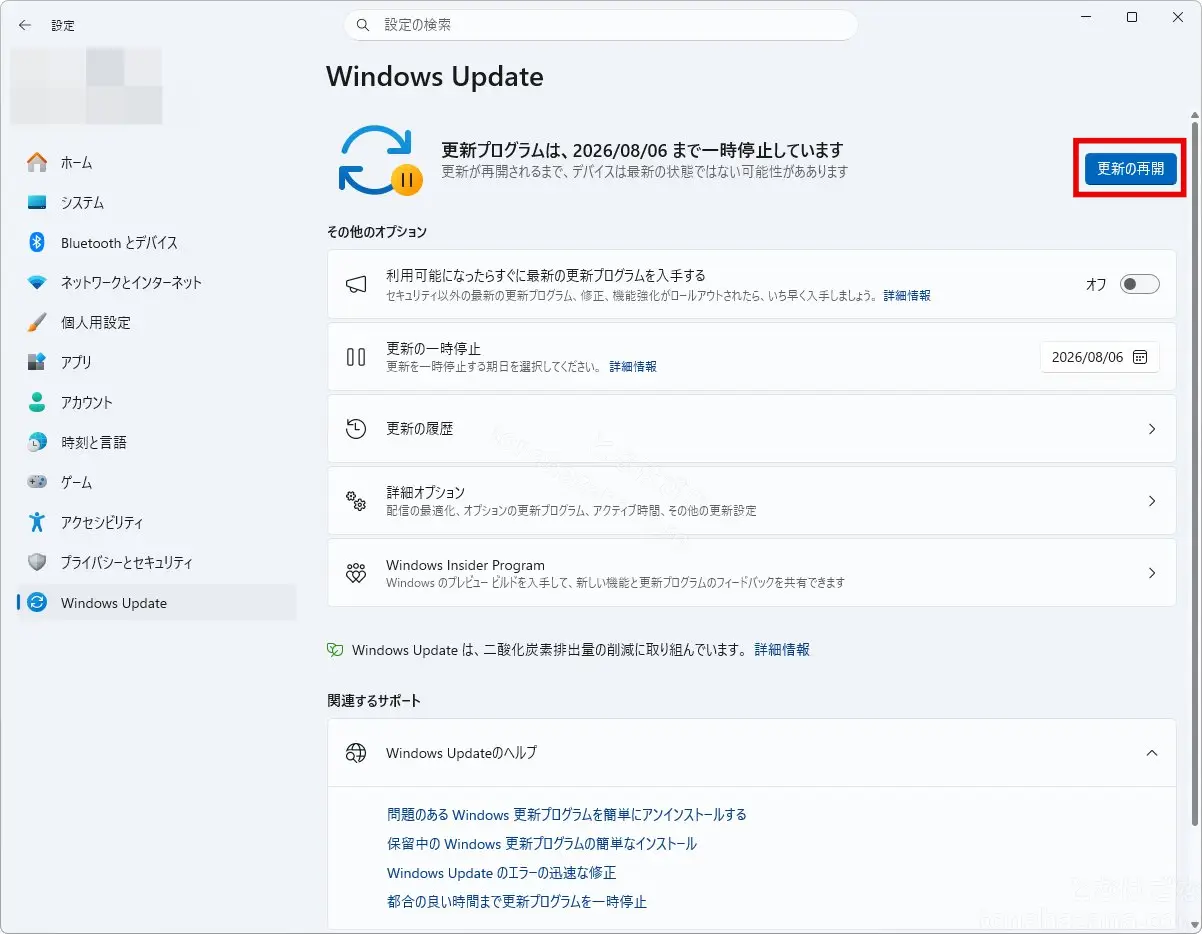
一時停止しておいたWindows Updateを再開する。
「設定>Windows Update>更新の再開」をクリック。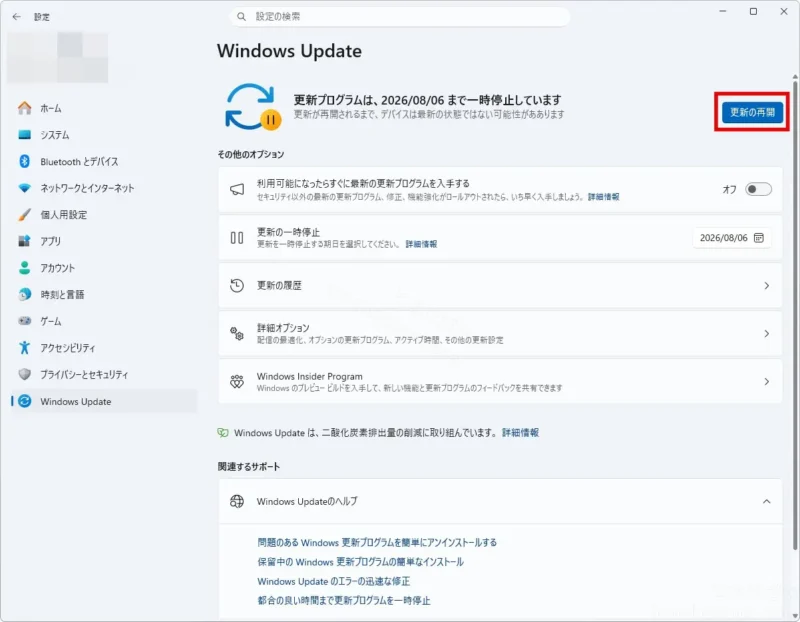
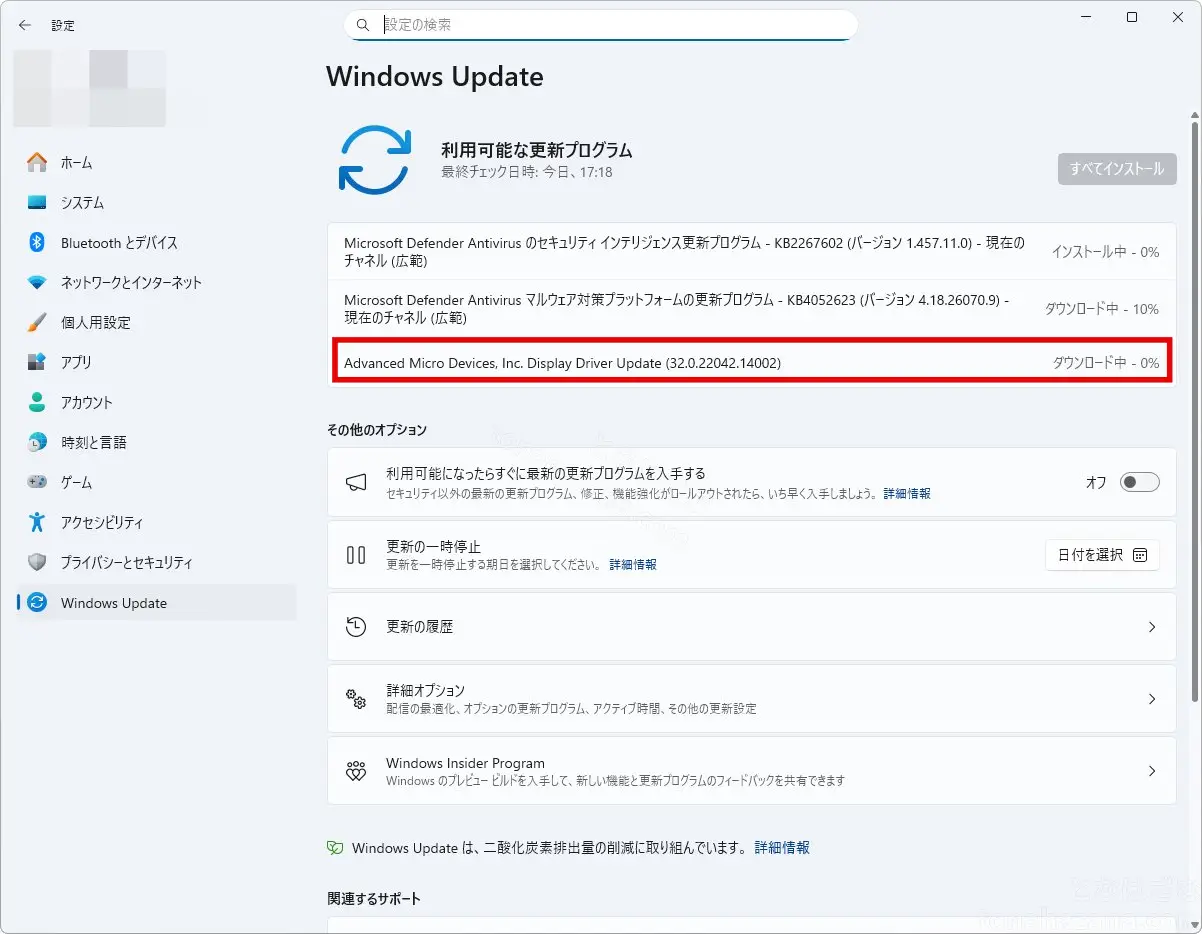
「更新の再開」をクリックしたら15秒くらい様子を見て、AMDのGPUドライバーが自動更新の対象外になっているか確認する。
Show or hide updatesツールでAMDドライバーの自動更新を対象外にしていない場合の挙動Windows Updateが余計なお節介を働く現場を押さえたくて、Show or hide updatesツールでAMD Softwareを更新の対象外とせずにWindows Updateを再開してみると、クリックしてから10秒程度で自動でダウンロード・上書きインストールが始まってしまった。
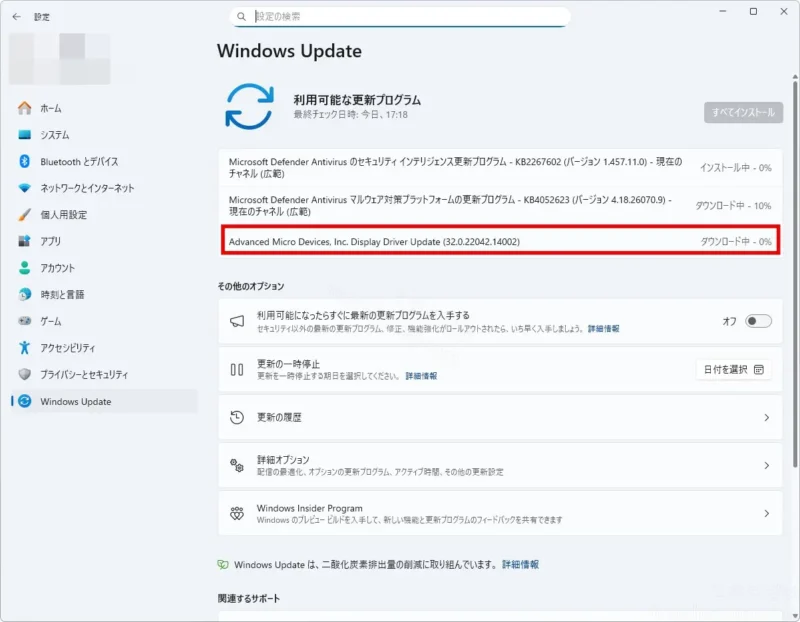
Show or hide updatesツールを使わずにAMD Softwareをダウングレードした際に、ダウングレード直後にはAMD Softwareが起動したのに、数分後には起動しなくなった理由になんとなく合点がいった。
バックグラウンドでWindows UpdateがAMD Software(というか構成要素の一つであり主体でもあるGPUドライバーのみ?)を上書きインストールすることで何らかの不整合が起きていたようだ。 - STEP15AMD Chipset Driversをインストールする
ダウンロードしておいた最新版のAMD Chipset Driversをインストールする。
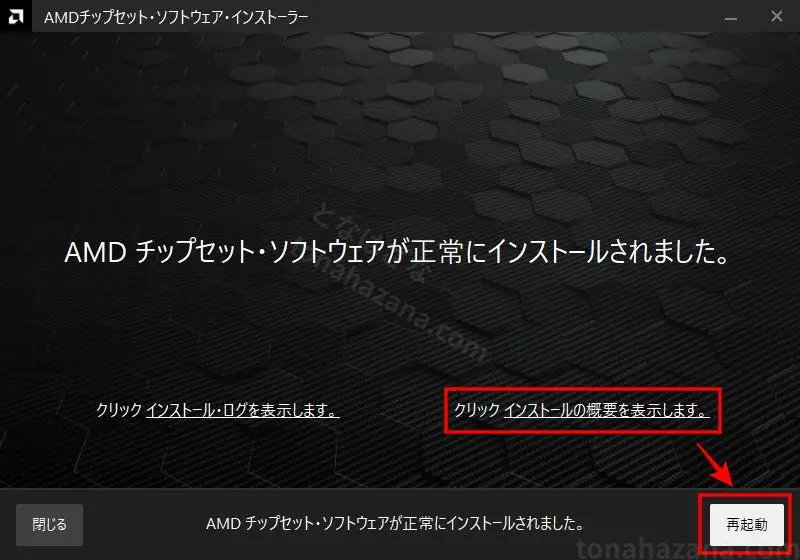
インストールが完了画面に表示される「インストールの概要を表示します。」をクリックして概要を確認する。
基本的には「Install」の項目が「Success」になっていればOK。「AMD Processor Power Management Support」は「Version number cannot be determined」でも特に問題ない模様。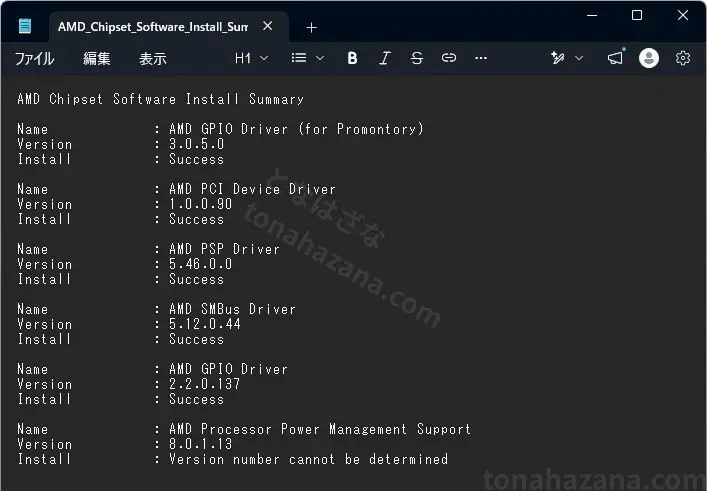
確認したら「再起動」ボタンをクリックしてWindowsを再起動する。
これでAMD Softwareのダウングレード作業は完了。
レジストリエディタで追加の対処
Show or hide updatesツールでWindows Updateの自動更新の対象外とできる”特定の更新プログラム”の厳密な意味は”特定のバージョンの更新プログラム”となる。
全てのバージョンのAMD GPUドライバーの自動更新を無効にできるわけではない、特定のバージョンのみだ。Windows Updateが配信する更新プログラムのバージョンが変わると、自動更新による上書きインストールがまた発生してしまう。
その対処として、レジストリエディタを編集して、特定のデバイス(今回の場合はRadeon RX 9700 XT)のドライバーを「新規インストール」&「上書きインストール」出来ないようにする。
- STEP1Windowsの復元ポイントを作成する
レジストリエディタを編集するため保険として復元ポイントを作成しておく。
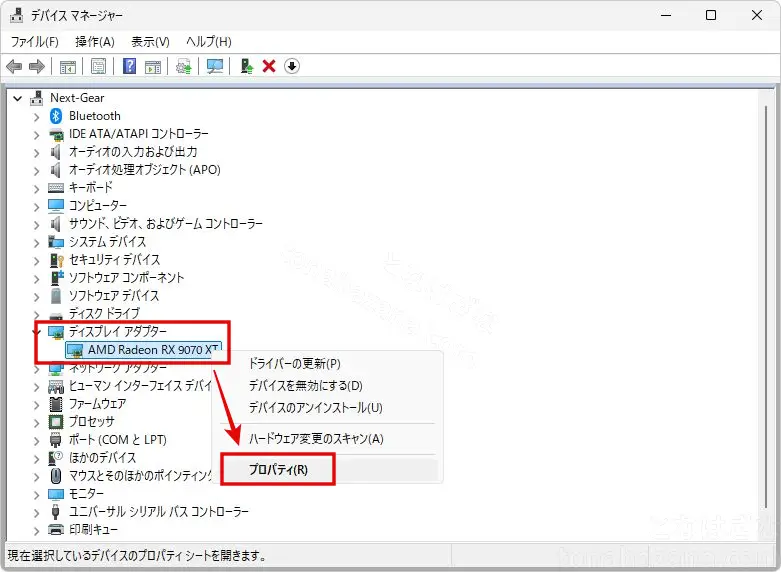
- STEP2デバイスマネージャーでハードウェアのIDを確認する
「スタートボタン右クリック>デバイスマネージャー>ディスプレイアダプター>使用しているグラボ名を右クリック>プロパティ」。
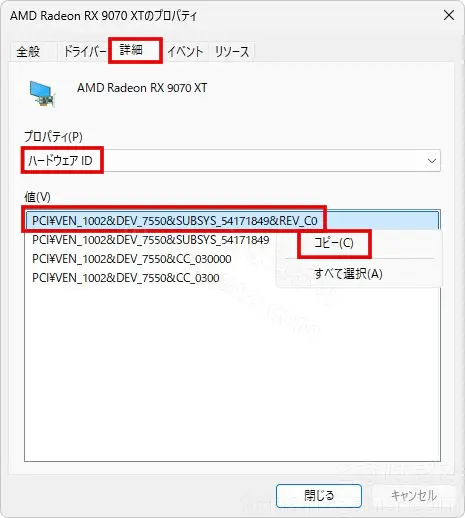
「詳細タブ>『プロパティ』のハードウェアID>『値』の一番上にあるIDを右クリックしてコピー」。メモ帳などに貼り付けておく。
- STEP3登録用(インポート用)の.regファイルを作成する
レジストリエディターに設定をインポートするための.regファイルを作成する。
以下のコードをコピーしてメモ帳に貼り付ける。
Windows Registry Editor Version 5.00

[HKEY_LOCAL_MACHINE\SOFTWARE\Policies\Microsoft\Windows\DeviceInstall\Restrictions]
"DenyDeviceIDs"=dword:00000001

[HKEY_LOCAL_MACHINE\SOFTWARE\Policies\Microsoft\Windows\DeviceInstall\Restrictions\DenyDeviceIDs]
"1"="PCI\\VEN_XXXX&DEV_YYYY"
先ほどコピーしたハードウェアIDを上記コードの「PCI\\VEN_XXXX&DEV_YYYY」の部分に貼り付ける。
貼り付けたハードウェアIDの「PCI」と「VEN」の間にバックスラッシュ「\」を1つ追加する。
文字コード(エンコード)「UTF-16 LE」を選択して、適当な名前を付けて.regファイルとして保存する。
- STEP4レジストリエディターにインポートする
Windows検索窓に「regedit」と入力してレジストリエディターを起動する。
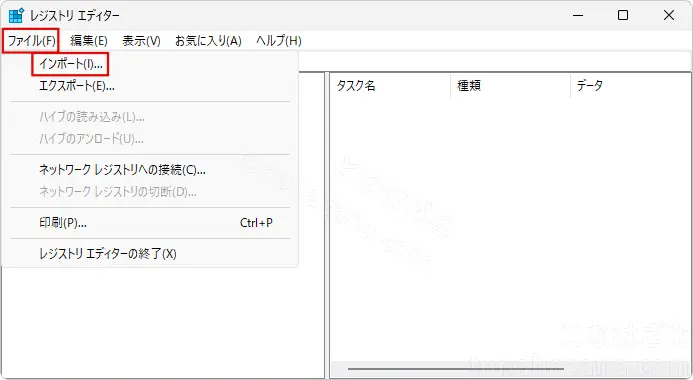
「ファイル>インポート>先ほど作った.regファイル」を開く。
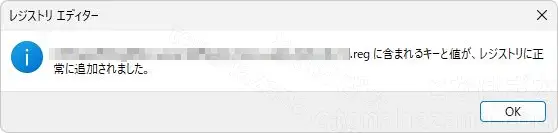
「~.regに含まれるキーと値が、レジストリに正常に追加されました。」と表示される。
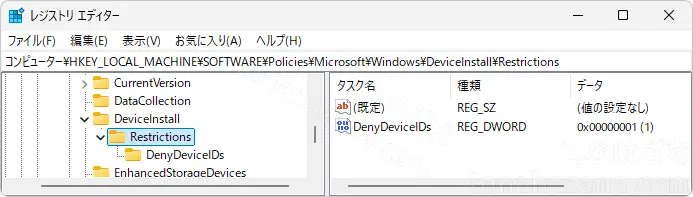
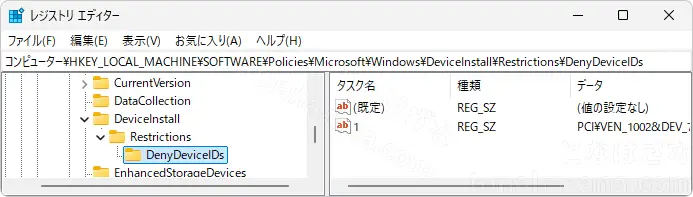
以下のキーを開いて、キーと値が正常に追加されているか確認する。
HKEY_LOCAL_MACHINE\SOFTWARE\Policies\Microsoft\Windows\DeviceInstall\Restrictions\DenyDeviceIDs
RestrictionsキーとDWORD値の「DenyDeviceIDs : 1」。
DenyDeviceIDsキーと文字列値「1 : PCI\VEN_XXXX&DEV_YYYY(コピペしたハードウェアID)」。
- STEP5コマンドプロンプトでレジストリエディタの変更を適用する
コマンドプロンプトを管理者として実行し、以下のコードを実行する。
gpupdate /force
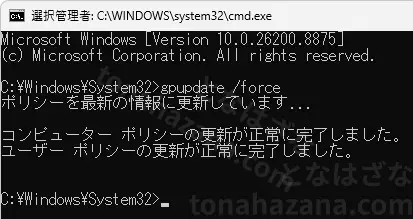
これでレジストリエディターの変更が適用される。
上記レジストリエディターの設定が有効な限り、対象となる特定のデバイス(今回の場合はグラボ)のドライバーは追加でインストール(新規・上書き更新)できなくなる。
既にインストールされているドライバーは問題なく動作する。
解除したい場合は、DenyDeviceIDsキーの文字列値「1 : PCI\VEN_XXXX&DEV_YYYY(コピペしたハードウェアID)」を削除する。
再度有効にしたい場合は、削除したDenyDeviceIDsキーの文字列値「1 : PCI\VEN_XXXX&DEV_YYYY(コピペしたハードウェアID)」を手動で追加すればいい。
備考
ダウングレード後の経過(※追記あり)
2026年5月~8月にかけて2日に1回は発生していたAMD Softwareの不具合が、上記の作業でバージョン26.3.1に正常にダウングレードできてからは5日以上発生していない。
スリープ復帰に失敗する不具合が対処後10日くらいの間に2回発生。AMD Softwareがいつの間にか強制終了する問題は発生していない。
その他のグラボやグラフィックに関する不具合は出ていない。
ダウングレードするバージョン候補
参考情報によると、安定性の高い旧バージョンは「26.3.1(2026-03-19)」と「25.9.1(2025-09-08)」とのこと。
2026年5月~8月にかけて自分で確認した範囲では、「26.5.1」「26.5.2」「26.6.1」「26.7.1」の4バージョン全てで不具合が発生した。
PCIeの動作モード設定
スリープ復帰に失敗してのOSクラッシュ→再起動も発生していたので、念のためにBIOS設定でPCI Expressのインターフェースの動作モードも変更しておいた。
設定箇所は、マザーボードがMouse ComputerのB550Mの場合は「Advanced>PCIe x16 Bus Interface」。「Auto」を「Gen4」に変更した
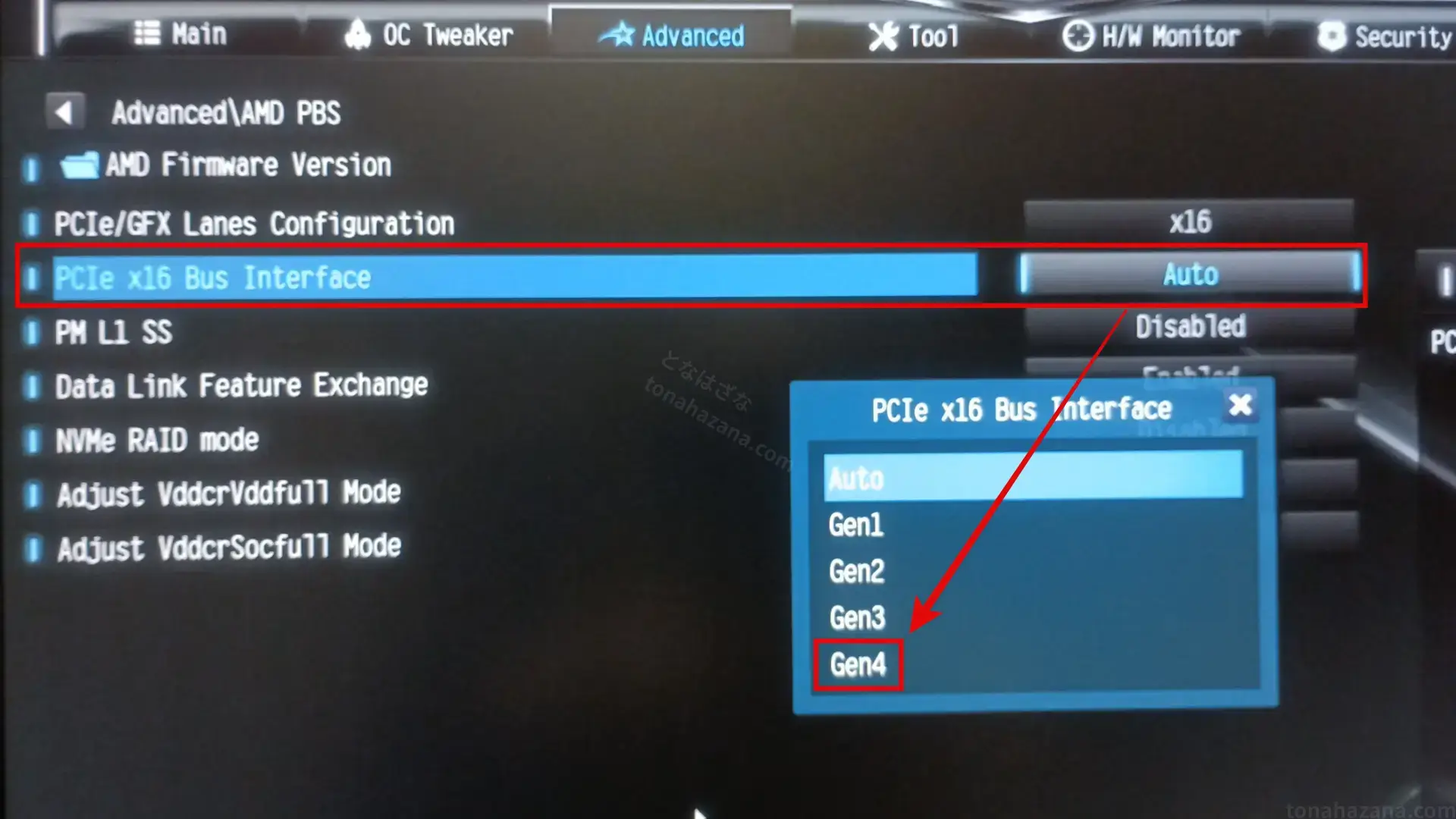
使用しているマザーボードの世代に合わせてGen5やGen4に変更する。Autoだと不具合が出ることもあるとのこと。
Show or hide updatesツールについて
Show or hide updatesツールは、一部のWindows11環境では動作しないという情報も見かけたが、自分のWindows11 Home 25H2のPCでは動作した。
代替候補
未確認だが、Windows Updateの制御に以下のソフトが使えるかも?
- Windows Update MiniToolの詳細情報 : Vector.co.jp
- GitHub – DavidXanatos/wumgr: Windows update managemetn tool for windows 10 · GitHub
参考情報
- Ultimate AMD Performance Fix Guide: Stop Lag, FPS Drops & Boost Speed (2025) : r/AMDHelp | reddit.com
- Windows Update を完了しても、特定の更新プログラムが繰り返し表示される(文書番号:a30152) | 日本HP LIVEサポートナビ
- AMD Software ヘルプ センター
- AMD Cleanup Utility
- Microsoft Update カタログ “advanced micro devices display driver”
- “Show or hide updates” utility Fixing Automatic Installation of a Problematic Update in Windows 10 Version 1903 | Microsoft Learn
- Download Group Policy Settings Reference Spreadsheet for Windows 11 2025 Update (25H2) from Official Microsoft Download Center
- DeviceInstallation Policy CSP | Microsoft Learn
- Prevent Windows Update from Updating Specific Device Driver | Tutorials
余談
ひとまずAMD Softwareが安定動作してくれるようになって良かったけど、今回の不具合対策は非常に面倒くさかった。
不具合のあるAMD Softwareの挙動は、致命的ではないけど地味に煩わしい”不安定”なものだったのでズルズルと使い続けてしまい、本腰を入れて対策を取るのが遅れてしまった。
だが、いざ対策しようとするとWindows Updateによるバックグラウンドでのステルスお節介上書きインストールという罠が仕掛けられていて、何が起きているのか調べるのに一苦労だった。
AMD Softwareの26.3.1がこのまま安定動作してくれるなら、当面はアップデートせずに様子見する予定。


コメント一覧