キオクシア(KIOXIA)の公式SSD管理ソフト『SSD Utility』の使い方や設定について。
概要
キオクシア『SSD Utility』は、キオクシア製SSDを総合的に管理できるユーティリティソフト。無料で利用できる。
主な機能は以下のようなもの(※使用できる機能は製品により異なる)。
- SSDの概要確認
- 容量・健康状態・温度など
- ファームウェア更新
- SMARTの確認
- アラート
- 動作中のSSDの健康状態・温度に注意が必要な状況が発生した場合に通知してくれる
- パスワード保護機能
- ポータブルSSDをロックできる
- サポートパッケージの保存
- キオクシアのカスタマーサポートに問い合わせる際に提出するシステム情報をZipファイルとして保存する機能
- システムの詳細表示
- PCのBIOS、メーカー型番、メモリ、マザーボード、OS、CPU、デバイスなどの情報
- Secure Erase
- SSD内のデータを復元できないように完全に削除する機能
- EXCERIA PRO SSD
- EXCERIA PLUS G4 SSD
- EXCERIA PLUS G3 SSD
- EXCERIA PLUS G2 SSD
- EXCERIA PLUS SSD
- EXCERIA G2 SSD
- EXCERIA SSD
- EXCERIA SATA SSD
- EXCERIA with Heatsink SSD
- EXCERIA PLUS G2 ポータブルSSD
- EXCERIA PLUS ポータブルSSD
- EXCERIA ポータブルSSD XS700
キオクシアの公式サイトからダウンロードできる。

基本的な使い方
キオクシア公式サイトで公開されている『SSD Utility』のユーザーガイド(pdf)は、画像や表が多用されていて見やすく、詳細に解説されているため、基本的な使い方に関しては「公式ユーザーガイドを見る」が正解だと思う。
『SSD Utility』公式ページ内にあるリリースノート(pdf)にも既知の課題や対策などの情報があるので役に立つかも。
- Windows11 pro 24H2
- KIOXIA-EXCERIA SATA SSD
UIについて
『SSD Utility』のUIは、ウィンドウの下部にある「ディスク情報、システム、設定、ヘルプ」から各機能にアクセスするデザインになっている。
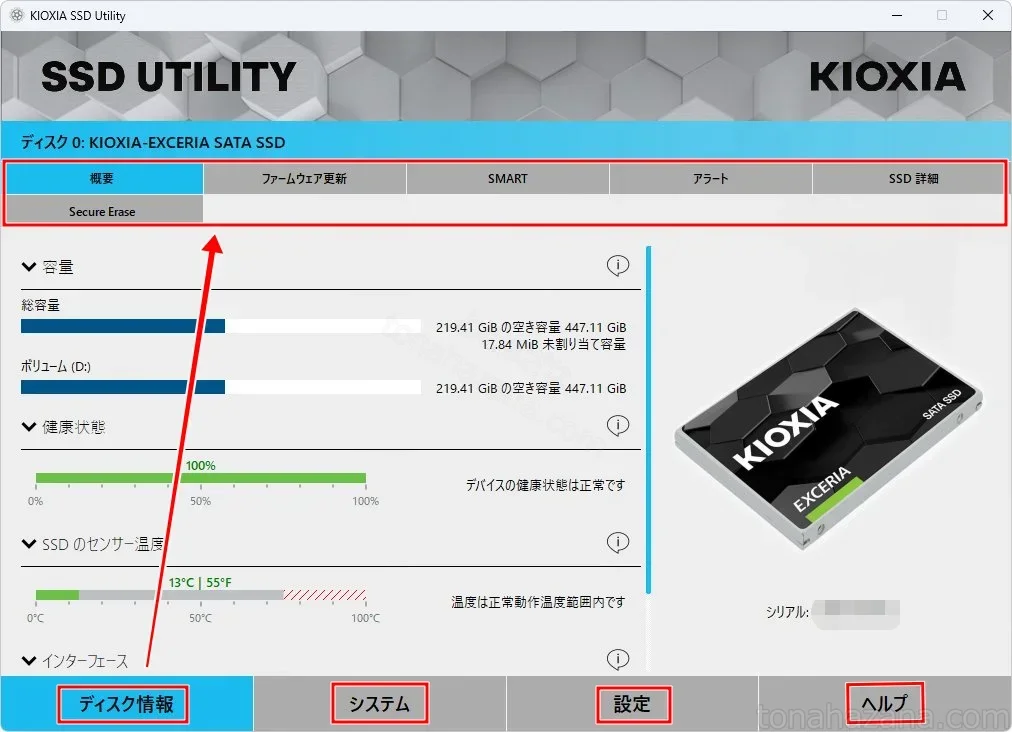
「ディスク情報」を選択すると、UI上部に使用しているSSDで使える機能を選択できるタブが表示されるのでクリックすることでアクセスできる。
『KIOXIA-EXCERIA SATA SSD(480GB)』だと、ディスク情報で使える機能は「概要、ファームウェア更新、SMART、アラート、SSD詳細、Secure Erase」だった。

バックグラウンドでの実行について
『SSD Utility』のバージョン6.4.0.19では、「設定>モニタリング>GUIを閉じた後もSSD Utilityをバックグラウンドで実行」にデフォルトでチェックが付いていた。
『SSD Utility』のバックグラウンドで実行する際のメモリ使用量は確認した範囲だと70MBくらいだった。
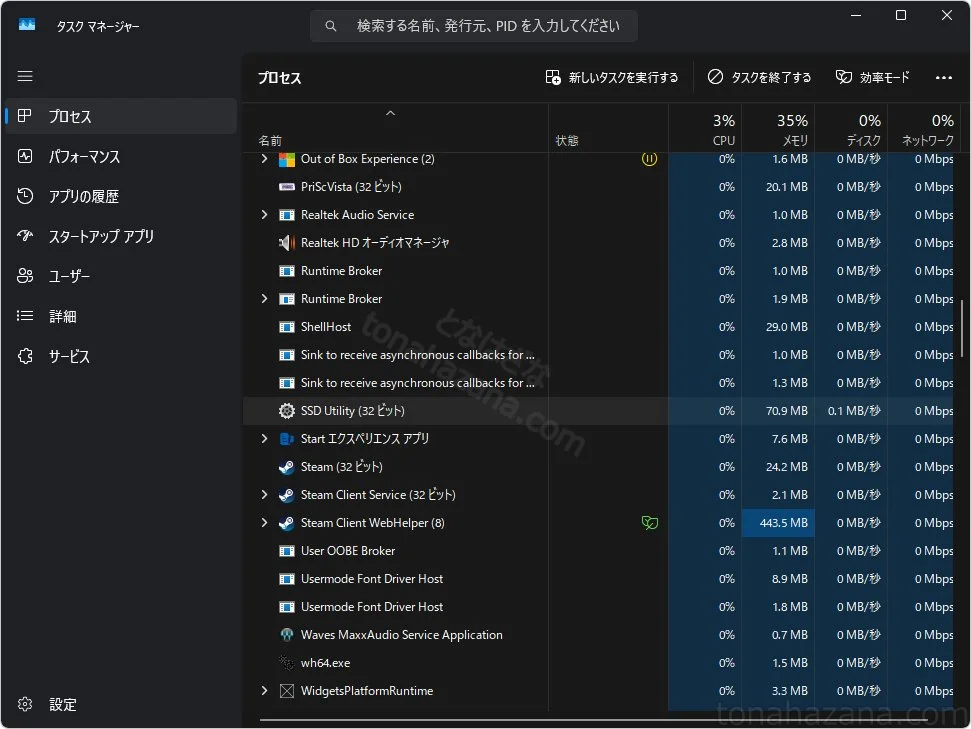
「バックグラウンドで実行」は、アラート機能を使用するために必要となる。
ただし、アラート機能とは「SSDの寿命(使い方にもよるが年単位の長い話)」と「SSDの温度が適正な範囲に入った時と超過した時(やたら寒いか熱い)」の通知機能なので、環境によってはあまり必要ないかもしれない。
当サイト管理人の環境だとバックグラウンドで常駐させる必要はあまりないように思えた。
「ログイン時にSSD Utilityを自動的に起動」のオプションもデフォルトでチェックが付いていたので、不要なら外しておくといいかもしれない。