

LiteSpeed Cacheプラグインのクローラー機能で「port_test_failed」というステータスが表示されてクロールが正常に動作しない場合の対処法。
概要
環境情報
- WordPress:v6.8.3
- LiteSpeed Cahche:v7.6.2
- サーバー:コアサーバー

LiteSpeed Cacheプラグインの「管理画面>LiteSpeed Cache>クローラー>概要」の「終了した理由」&「Status」に「port_test_failed」が表示されてクロールが完了しない状態に遭遇した。
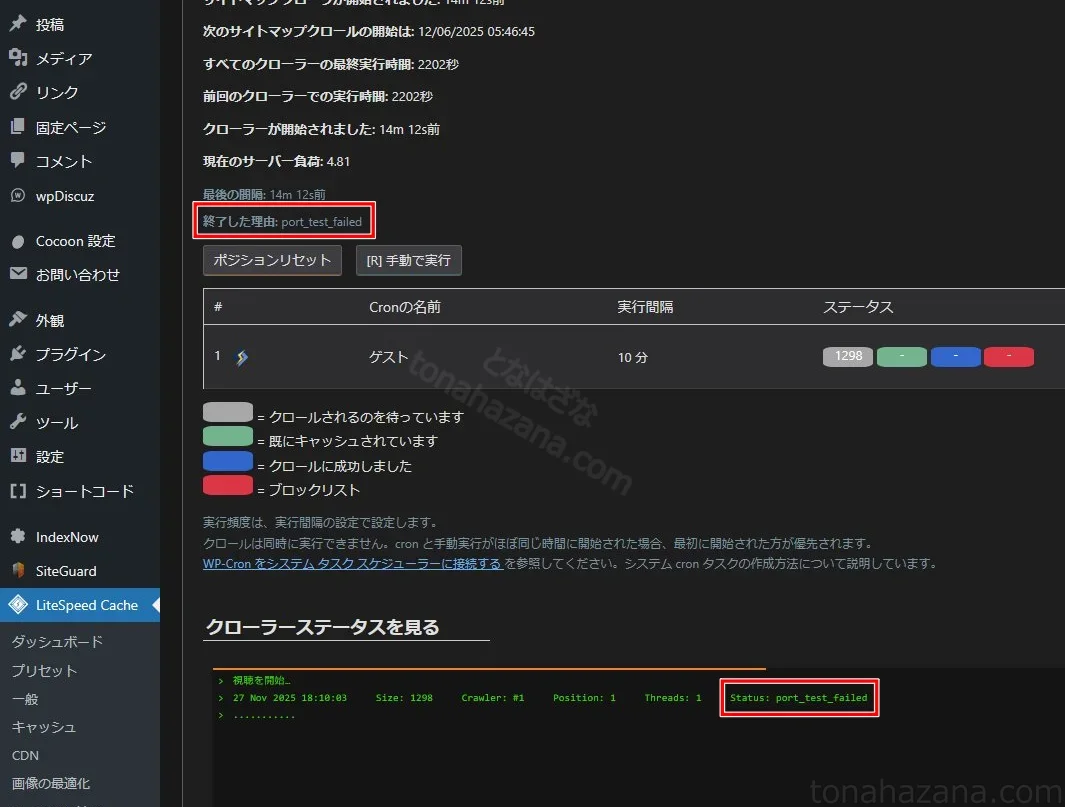
- 「管理画面>LiteSpeed Cache>クローラー>ブロックリスト」にURLが1つだけ表示される(ブロックされた状態)。
- 上記のブロックされた1つのURLから次のURLへとクロールが進まない。
- 「ポジションリセット」や「手動で実行」しても「port_test_failed」でクロールが完了しない。
- 正常動作確認時と不具合発生時の間にWordPress、プラグイン、その他の更新・カスタマイズは行っていない。
対処法
「管理画面>LiteSpeed Cache>一般>一般設定>サーバーIP」に入力しているIPアドレスが正しいか確認して、違っている場合は修正する。
設定画面の「サーバーIP」項目の説明書きに「パブリックIPを確認する CyberPanel.sh」というボタン(下線が引いてあるリンクみたいなもの)があるのでクリック。
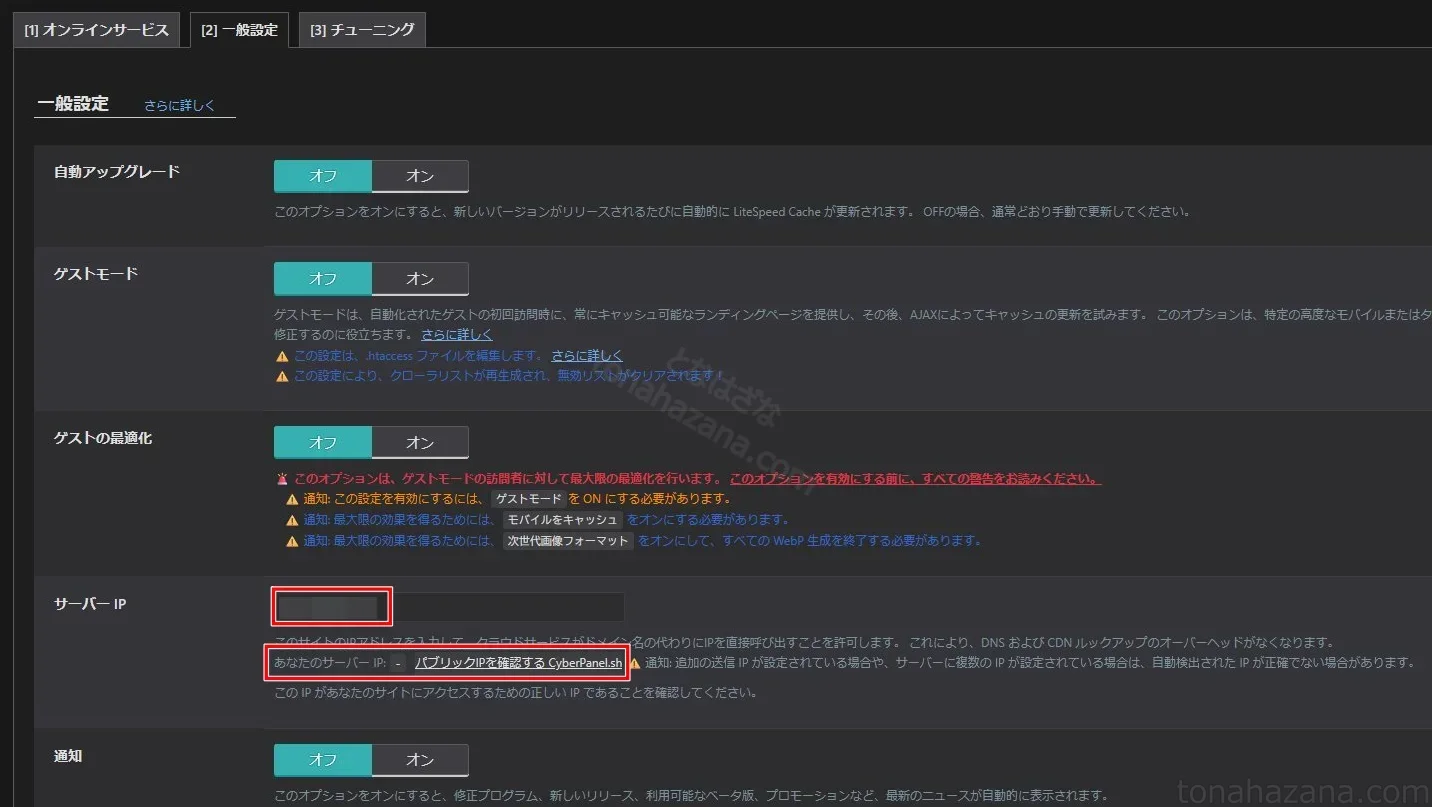
「あなたのサーバーIP:◯◯◯.◯◯◯.◯◯◯.◯◯◯」が表示されるので入力欄のIPアドレスと見比べて正しいか確認する。違っていたら修正して「変更を保存」ボタンをクリック。
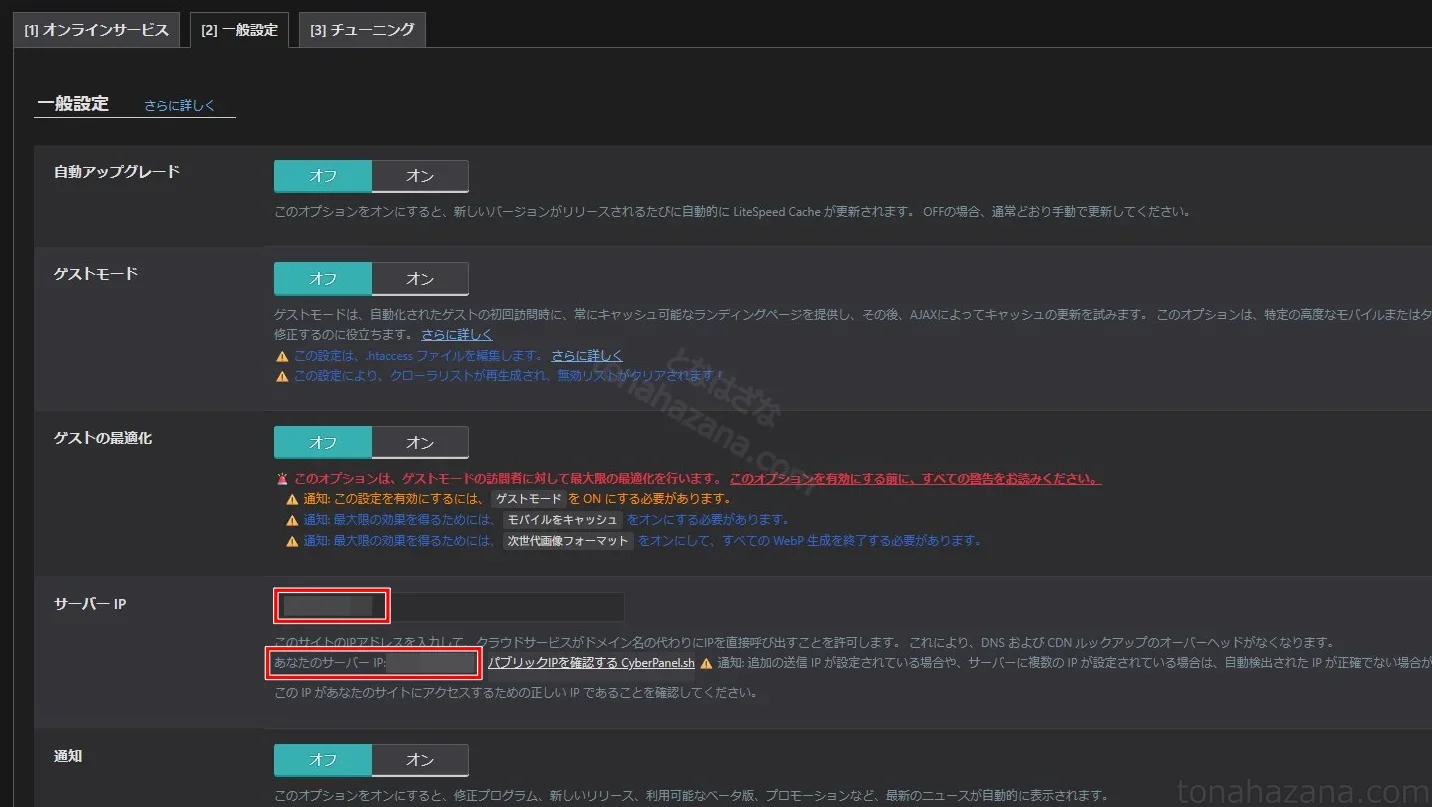
IPアドレスが正しいものになったら、クローラーを手動で実行してみて正常動作を確認する。
参考情報

LSC Crawler: Ended reason: port_test_failed
LSC Crawler: Ended reason: port_test_failed Resolved servinstalpmc (@servinstalpmc) 2 months, 1 week ago Hello, I have a...
wordpress.org

Crawler | Screen-by-Screen | LSCache for WordPress | LiteSpeed Documentation
Screen-by-Screen explanation of the features in LiteSpeed Cache for WordPress plugin Crawler section.
docs.litespeedtech.com

General | Screen-by-Screen | LSCache for WordPress | LiteSpeed Documentation
Screen-by-Screen explanation of the features in LiteSpeed Cache for WordPress plugin General section.
docs.litespeedtech.com